
Usuario
La gestión básica de las cuentas de usuario en la plataforma WebClass implica:
- Gestionar la creación y modificación de datos en las cuentas según el perfil de usuario.
- Administrar permisos y roles de los usuarios.
Para acceder a las herramientas de configuración básica, vaya a “Usuario” desde cuenta de WebClass Manager.

Los principales atributos del módulo son:
Registrar usuarios
1. Crear nuevas cuentas de usuario
Para crear una nueva cuenta de usuario (excepto cuentas de estudiantes):
1. Desde la pantalla de inicio del perfil de WebClass Manager, ingrese a “Usuario” > “Registrar usuario“.
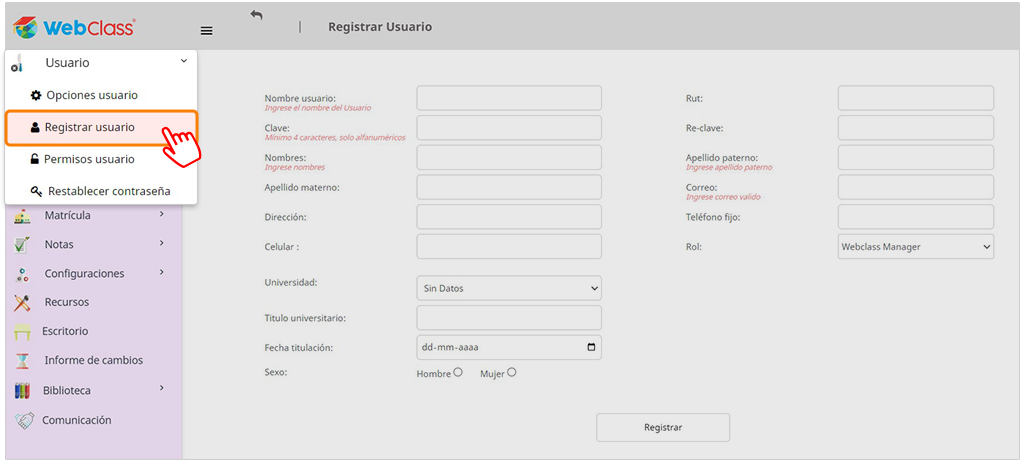
2. En el formulario de registro, complete al menos los siguientes datos:
- Nombre personalizado
- Nombre y apellido del usuario
- Clave
- Correo electrónico
- Rol (perfil de usuario)
3. Presione [Registrar].
Las cuentas de alumno se crean automáticamente al completar la matrícula. También las cuentas de apoderado, si es que se han integrado los datos respectivos.
Para crear cuentas de estudiantes, vaya a “Matrícula” > “Registrar alumno”.
2. Administrar cuentas
En “Usuario” > “Opciones de usuario” encontrará un mantenedor desde donde podrá eliminar y editar las cuentas de su establecimiento (incluyendo alumnos y apoderados).
1. Para eliminar cuentas, use los filtros para acotar la búsqueda y luego presione el botón para eliminar, ubicado en la columna “Acciones” del extremo derecho de la pantalla.
2. Para modificar cuentas, use los filtros para acotar la búsqueda y luego presione el botón para editar, ubicado en la columna “Acciones” del extremo derecho de la pantalla.
El mantenedor también le permitirá recuperar cuentas eliminadas de estudiantes:
1. En la pantalla principal de “Usuario” > “Opciones de usuario”, marque la casilla “Ver solo alumnos eliminados”.
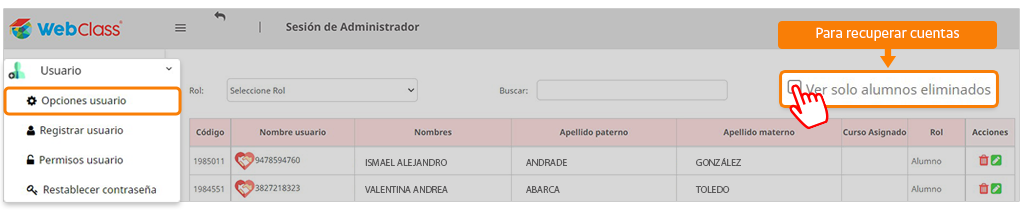
1. Use la barra de búsqueda para ingresar datos de la cuenta eliminada y encontrarla.
2. Diríjase a la columna “Acciones” en el extremo izquierdo de la pantalla y presione “Recuperar”.
Permisos usuarios
El WebClass Manager tiene la facultad de habilitar o denegar permisos de edición de asistencia, edición de datos de matrícula y vínculos profesor-curso/asignatura.
Estando en la página de inicio del WebClass Manager, vaya a:
“Usuario” > “Permisos de usuario”
1. Asignar o denegar permisos para editar asistencia
1. Estando en “Usuario” > “Permisos de usuario”, presione [Asistencia], en la esquina superior derecha de la pantalla.
2. Filtre por curso. En la caja de la izquierda, seleccione los usuarios (perfil profesor, convivencia escolar, UTP o inspector general) a los que desee otorgar permiso para editar la asistencia del curso desde la funcionalidad “Asistencia” en el módulo de administración”. Presione [Asignar >>].
3. En la caja de la derecha, seleccione los usuarios (perfil profesor, convivencia escolar, UTP o inspector general) a los que desea revocar el permiso para editar la asistencia en la funcionalidad “Asistencia” en el módulo de administración”. Presione [<< Desasignar].

2. Gestionar permisos de edición de matrículas
La herramienta de matrículas del módulo “Usuario” está diseñada como panel de administración de permisos (no para crear nuevas matrículas).
Para modificar datos de matrícula (existente):
1. Estando en “Usuario” > “Permisos de usuario”, presione [Matrícula], en la esquina superior derecha de la pantalla.
2. Desde esta funcionalidad podrá gestionar quién puede ingresar al módulo de asistencia y realizar revisiones de sus datos.
3. Filtre por curso. En la caja de la izquierda, marque los usuarios (perfil profesor, convivencia escolar, UTP o inspector general) a los que desea otorgar permiso para editar las matrículas del curso desde la funcionalidad “matrícula” en el módulo de administración”. Presione [Asignar >>].
4. En la caja de la derecha, seleccione los usuarios (perfil profesor, convivencia escolar, UTP o inspector general) a los que desea revocar el permiso para editar las matrículas. Al finalizar, solo salga el módulo.
Nota: Esta funcionalidad de matrícula no está diseñada para crear nuevas matrículas.
3. Gestionar vínculo profesor-curso/estudiante
Este vínculo es importante para que los profesores puedan crear y editar las hojas de nota de los cursos con los que trabajan. Además, permite definir quién es el profesor o la profesora jefe del curso.
1. Estando en “Usuario” > “Permisos de usuario”, presione [Profesor-curso/asignatura], en la esquina superior derecha de la pantalla.
2. Filtre por nivel, curso y asignatura. Estos parámetros definen a qué curso aplicarán los vínculos de profesor que defina.
3. Desde la lista “Profesores disponibles”, marque aquellos que desea asignar al curso y que tendrán acceso a la creación de hojas de nota. Asígnelos con el botón [Asignar >>].

4. Para definir el profesor o la profesora jefe del curso, seleccione uno desde la lista de profesores disponibles y luego presione [Asignar seleccionado].
Reestablecer contraseña
A menos que las cuentas de usuario sean creadas directamente por el WebClass Manager desde “Registrar usuario” (como en el caso de cargas masivas de usuarios), los datos de acceso por defecto son:
- Usuario: rut sin puntos y con guion.
- Contraseña: 12345
Los restablecimientos de contraseña en caso de pérdidas pueden ser llevados a cabo por el WebClass Manager desde:
“Usuario” > “Restablecer contraseña”

Desde aquí, se pueden ejecutar restablecimientos masivos (para todos los usuarios que compartan un mismo perfil o para cursos completos) o individuales.
El restablecimiento de contraseña resultará siempre en que la nueva contraseña de usuario sea 12345.
Carga masiva alumnos
Desde el perfil WebClass Manager, se puede realizar una carga masiva de estudiantes. Esta opción se recomienda para los establecimientos que están recién implementando WebClass y para establecimientos que requieran actualizar de forma masiva y rápida los listados de estudiantes.
Para lo anterior, el usuario debe descargar en Excel la nómina completa de estudiantes desde SIGE, sección “reportes y archivos”, opción “exportación de nóminas y certificados”:
Realizado lo anterior, se debe ingresar a “Usuario”, opción “Carga masiva alumno”, desde donde se podrá adjuntar la nómina de estudiantes previamente descargada de SIGE:
