Registro control de asignatura.
Control asignatura, seguimiento materia.
Módulo para registrar contenido por asignatura.
Cómo registrar asignatura, cómo controlar contenidos, cómo hacer seguimiento.
Registro curricular, contenido de asignatura.
Registro control de asignaturas
Para poder configurar el orden de las asignaturas, se debe realizar exclusivamentedesde la cuenta de WebClass Manager (para ello, debe poseer una cuenta con este tipo de perfil de usuario).
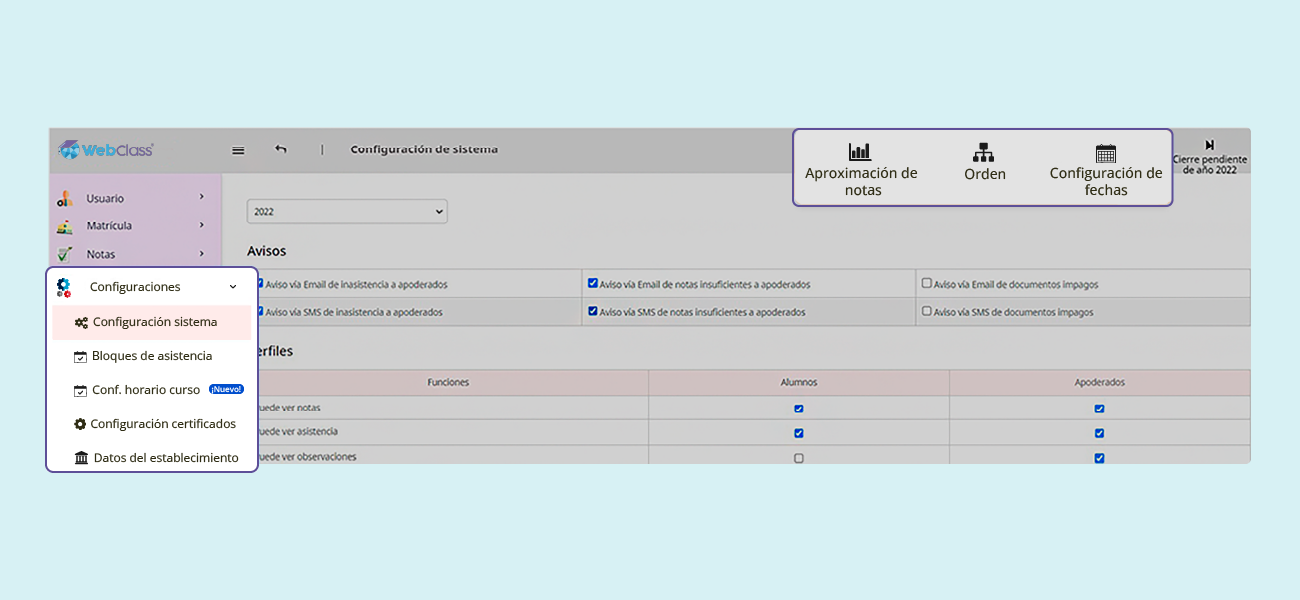
Para revisar y/o realizar configuración vaya al panel principal y siga la ruta: “Configuraciones” > “Configuración sistema”
Aquí se establecen las asignaturas que son visibles y están habilitadas para la gestión de los niveles. Así se determina qué asignaturas tributan al libro de clases digital y el orden en que aparecerán enlistadas (en informes, hojas de nota, etc).
1. En “Configuración de sistema” presione “Orden” en la esquina superior derecha de la pantalla. Luego, “Orden de asignaturas“.
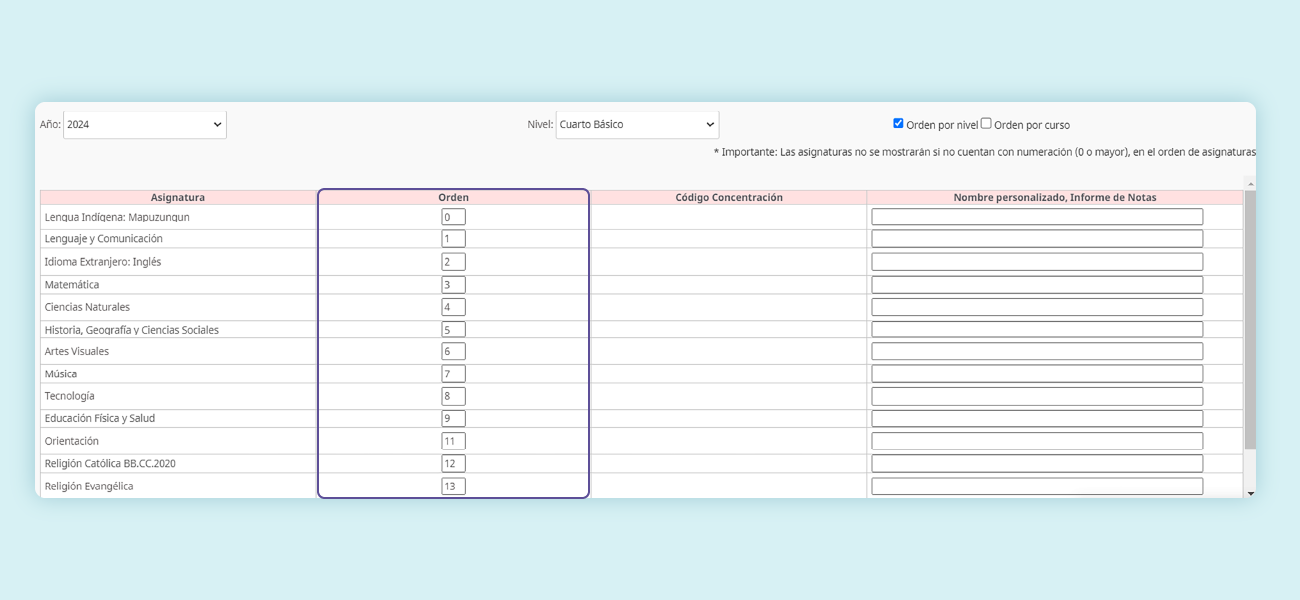
2. Filtre por año y nivel para generar la matriz de asignaturas del nivel. Anexo: A menos que se haya solicitado la carga de asignaturas específicas, la nómina de asignaturas será aquella definida por el MINEDUC para la modalidad correspondiente.
3. En la columna “Orden” asigne el número 1 a la asignatura que debe visualizarse en primera posición en el libro digital. Repita el procedimiento para el resto de las asignaturas, asignando números correlativos a cada una, hasta completar la nómina del nivel.
En el caso de que el establecimiento tenga para cursos de un mismo nivel asignaturas distintas, se sugiere realizar la configuración en orden por curso. Cabe destacar que esta configuración orden prima por sobre la configuración de orden por nivel.
1.En la columna “Orden” asigne el número 1 a la asignatura que debe visualizarse en primera posición en el libro digital. Repita el procedimiento para el resto de las asignaturas, asignando números correlativos a cada una, hasta completar la nómina del curso.
2. Asigne la casilla en blanco en las asignaturas que no deben ser elegibles en las hojas de nota o que no deben estar disponibles para el curso.
3. Al finalizar, presione [Listo].
4. Asigne el número 0 a las asignaturas que no deben ser elegibles en las hojas de nota o que no deben estar disponibles para el nivel.
5. Desde la columna “Nombre personalizado, Informe de notas” personalice los nombres que serán visibles en los informes y hojas de nota.
6. Al finalizar, presione [Listo].
Artículos
Calendario: Informe de Control de Asignatura
¿Cómo integrar elementos curriculares de diversos niveles y asignaturas en mi planificación?