Recursos.
Material educativo, archivos.
Módulo para gestionar recursos.
Cómo subir recurso, cómo compartir material.
Recursos docentes, material educativo.
Recursos
El módulo de “Recursos” tiene como subcategorías:
1. Audio
2. Audiovisual
3. Imágenes
4. Ofimática
5. Multimedia
6. NEE
7. Documentos
8. Decoración de aula
9. Mis recursos
En ellas, se puede ver el material dependiendo de cuál sea su formato.
¿Cómo añadir recursos didácticos a una clase?
La plataforma WebClass permite añadir recursos propios a las clases, sin embargo, el módulo “Recursos” es un banco amplio y variado, probado y a disposición de quien planifica.
La integración de recursos se hace directamente desde la claseen que se desean implementar, en el módulo “Planificación“. El módulo “Recursos” permite explorar los recursos del banco o cargar uno propio.
¿Cómo explorar los recursos del banco de recursos?
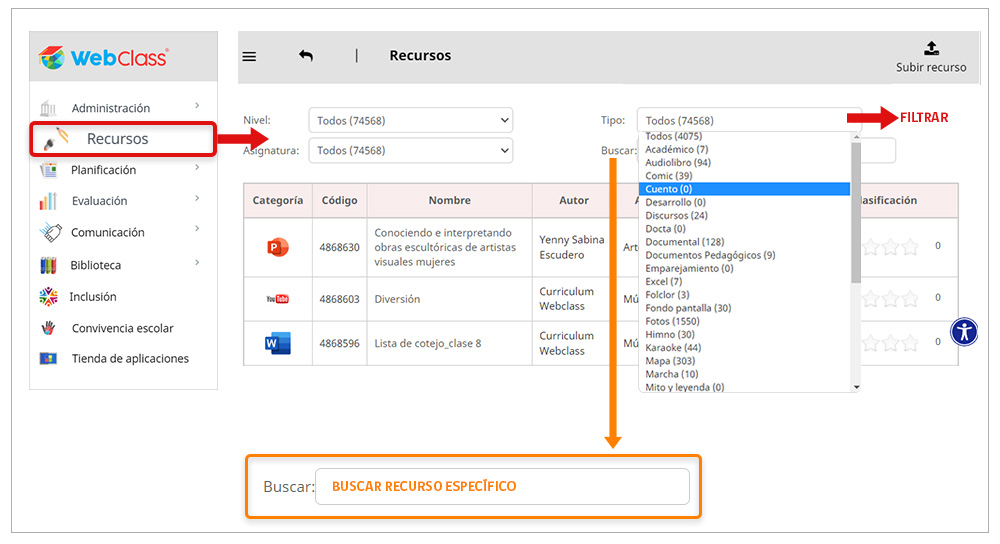
Desde la página de inicio, ingrese al módulo “Recursos” ubicado en el panel lateral izquierdo. Allí podrá filtrar o usar la barra “Buscar” para encontrar recursos específicos dentro del banco. También puede navegar por las diferentes categorías de recursos desde la barra lateral del módulo.
Nótese la gran variedad de recursos al filtrar por tipo.
Seleccione el recurso de su interés e ingrese a él.
¿Cómo integrar a la clase los recursos del banco?
Los recursos se añaden directamente desde la clase, en el módulo “Planificación“. En la barra lateral de la pantalla de inicio, vaya a:
[Planificación] >[Mis planificaciones]
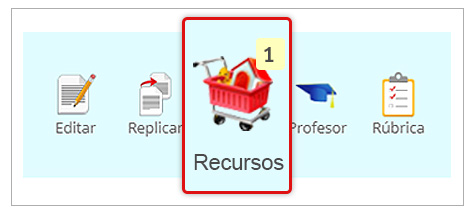
Busque la clase de su interés y seleccione el botón [Recursos] en la barra de herramientas de la clase:
La plataforma vinculará y mostrará el módulo “Recursos”. Desde aquí:
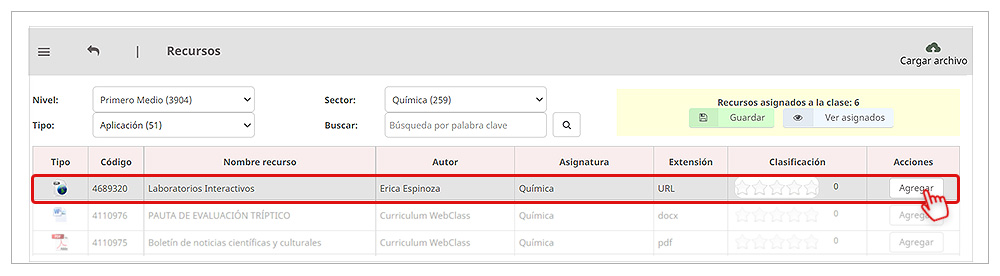
1. Buscar y agregar el(los) recurso(s) de su interés con el botón [Agregar]:
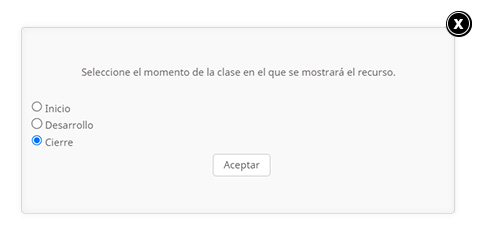
2. Emergerá un cuadro para elegir en qué momento de la clase desea integrar el recurso. Esto permite, por ejemplo, usarlos a modo de herramienta evaluativa (una tarea, etc).
Acepte para guardar.
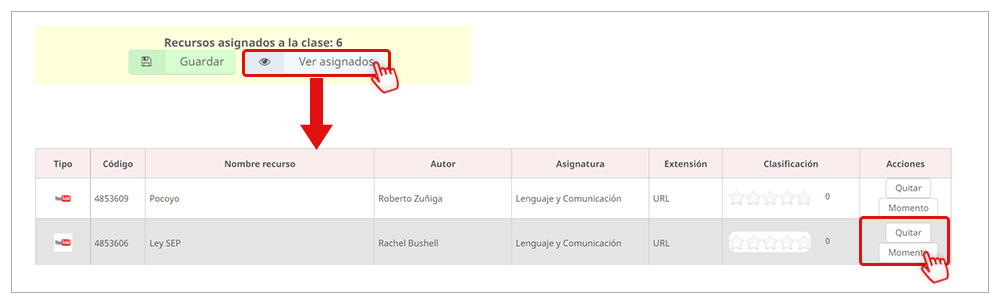
3. Presionando el botón [Ver asignados] en el cuadro superior derecho, podrá cambiar el momento de la clase de cada elemento y también quitarlos o volver a agregarlos.
En el cuadro de recursos asignados, el número de recursos añadidos permanecerá en 0 hasta que se complete la edición y se guarden los cambios.
4. Presione [Guardar] para finalizar el proceso. La plataforma le llevará al visor de unidad donde verá el número de recursos añadidos marcado en el icono de recursos:
¿Cómo integrar recursos propios a la clase?
Busque la unidad y la clase de su interés (módulos de “Planificación“) y seleccione el botón [Recursos] en la barra de herramientas:
La plataforma vinculará y mostrará el módulo de “Recursos”. Presione el botón “Cargar archivo”:
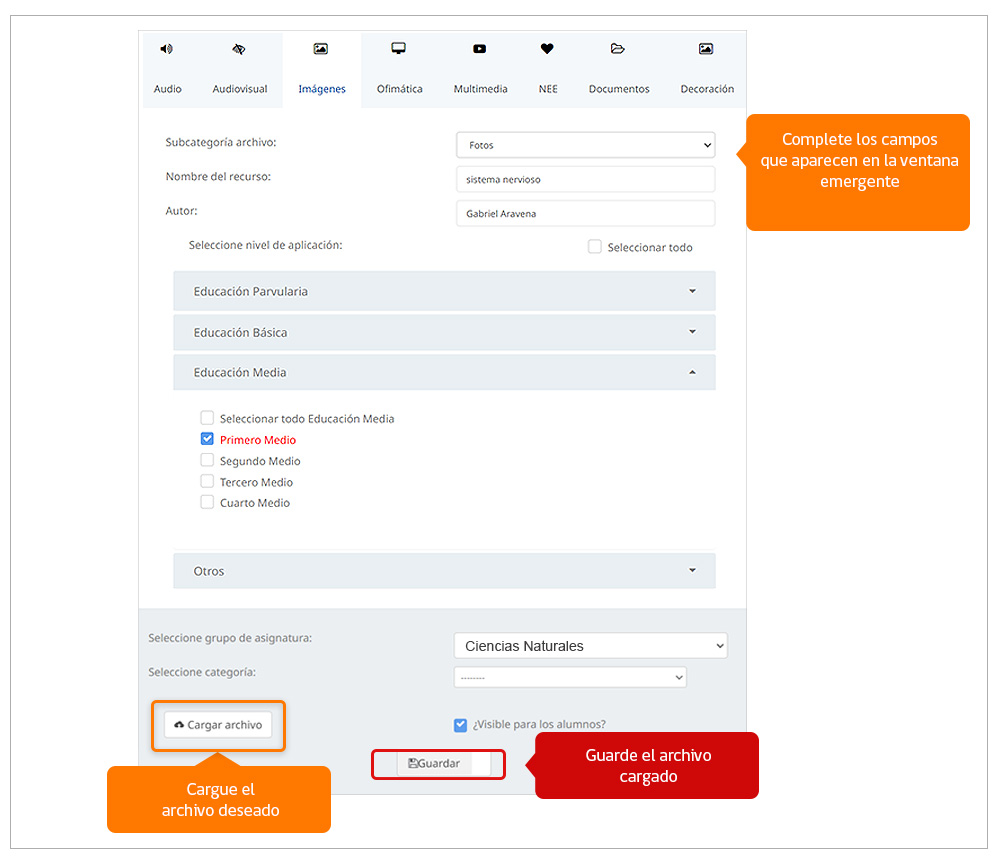
Se abrirá una nueva ventana con la herramienta de carga de la plataforma. Complete los campos solicitados para clasificar el recurso dentro del banco. Cargue el archivo desde su dispositivo con el botón [Cargar archivo] ubicado al final de la página y presione “Guardar“:
La nueva ventana se cerrará automáticamente. Finalmente, integre el recurso directamente desde la clase [Planificación] > [Mis planificaciones] del mismo modo que lo haría para un recurso perteneciente al banco (ver sección anterior).
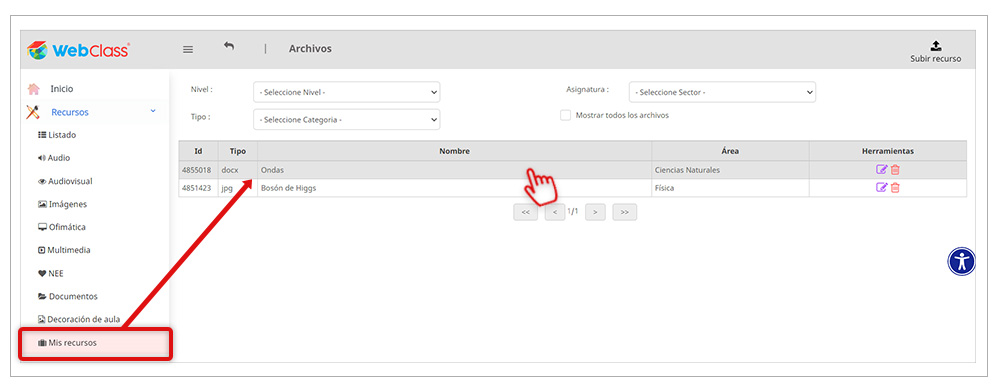
Anexo: Puede verificar la existencia del recurso cargado en “Mis recursos” [Recursos]>[Mis recursos]:
Artículos
Planificación: ¿Cómo compartir una guía con mis estudiantes?
¿Cómo asignar tareas e importar clases y unidades desde los desafíos de WebClass?