Rúbricas de aprendizaje.
Rúbricas, criterios evaluación, evaluación por rúbrica.
Módulo para evaluar con criterios definidos.
Cómo crear rúbrica, cómo evaluar con rúbrica.
Evaluación criterios, rúbricas webclass.
Rúbricas de aprendizaje
Los perfiles que están habilitados para realizar esta acción son UTP, Profesor y Manager (involucrado solo en la configuración inicial del proceso).
Aunque la funcionalidad “Rúbricas de aprendizaje” fue pensada para la creación de rúbricas (holísticas o analíticas), la flexibilidad de su diseño permite emplearla también para construir instrumentos como pautas de cotejo.
1. Creación y configuración de la escala de evaluación
1. Para configurar una nueva escala desde el perfil “Manager”, vaya a “Matrícula” > “Manejador de escalas”. Presione [Agregar nueva escala] al costado superior izquierdo de la pantalla.
2. Complete los campos requeridos. Puede agregar tantos niveles de logro como desee con el botón [Valores].
3. Al finalizar, presione [Guardar].
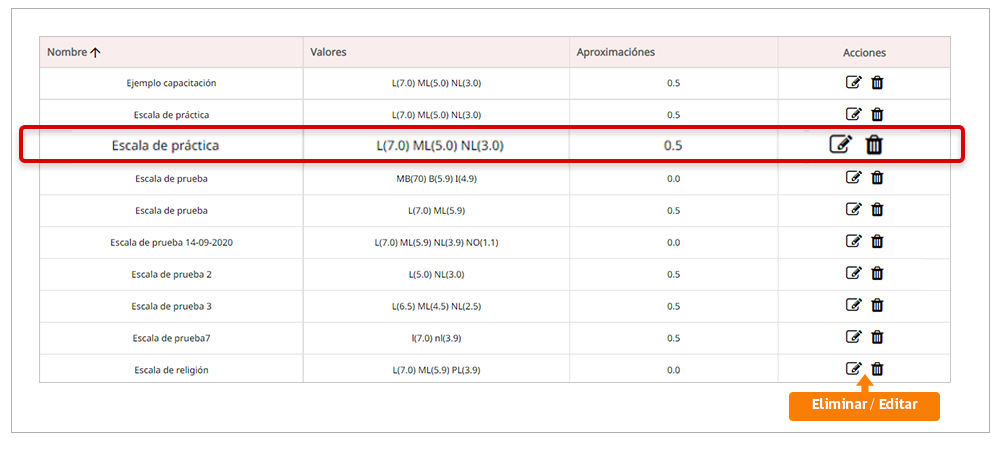
4. La escala se guardará en el “Manejador de escalas” por orden alfabético. Recuerde el nombre de su escala para usarla al crear la rúbrica.
Puede eliminar o editar una escala con los botones de acción en la columna de la derecha.
2. Crear una rúbrica
1. Desde el perfil de Profesor o UTP, ingrese a “Evaluación” > “Rúbricas de aprendizaje” > [Nueva rúbrica]. El proceso consta de tres pasos separados en pestañas.
2. El paso 1 es la configuración básica de la rúbrica. Asigne una escala para la evaluación en “Escala de calificación”. Verá los niveles de logro declarados en la escala, debajo de la descripción de la rúbrica.
3. El paso 2 establece los criterios de evaluación de la rúbrica. Puede elegir entre los indicadores de los OA y OAT ministeriales o crear criterios personalizados.
Al elegir atributos desde la opción “Curriculum”, la plataforma establecerá como criterios de evaluación todos aquellos marcados con un ticket.
Si desea ver el contenido de los ejes y objetivos sin incluirlos como criterios de evaluación, despliegue las pestañas desde la flecha al extremo derecho.
Se recomienda incluir un único criterio para una rúbrica holística y dos o más para una rúbrica analítica.
4. El paso 3 permite escribir en celdas independientes una descripción de los niveles de logro de cada criterio. Edite la estructura de la rúbrica desde “Orden” y “Eliminar”.
5. Al finalizar, presione [Guardar].
6. La rúbrica se guardará en [Evaluación] > [Rúbricas de aprendizaje].
3. Aplicar una rúbrica a las y los estudiantes
Ingrese a “Evaluación” > “Rúbricas de aprendizaje” > “Listado”.
En la rúbrica que desea compartir, presione [Aplicar a estudiantes], en la columna de acciones.
Filtre por Nivel y Curso. Seleccione a los estudiantes a los que desea aplicar la evaluación y presione sobre sus nombres o sobre [Agregar todos]. Puede agregar estudiantes de diferentes cursos y niveles repitiendo consecutivamente este proceso.
4. La rúbrica configurada aparecerá en “Rúbricas aplicadas”. Para calificar a las y los estudiantes, busque la rúbrica y presione [Ver] en la columna de acciones. En el documento abierto, completa los criterios de evaluación, escogiendo el indicador que mejor lo representa.
Artículos
¿Cómo crear preguntas en la plataforma?
Evaluación: Informes de aprendizaje
¿Cómo crear encuestas para la comunidad escolar?
¿Cómo analizar notas usando la plataforma WebClass?