Planificación

Planificación. Planificar clases, planificación docente. Módulo para crear planificaciones. Cómo crear planificación, cómo organizar clases. Planificación educativa, planificación webclass.
Planificación

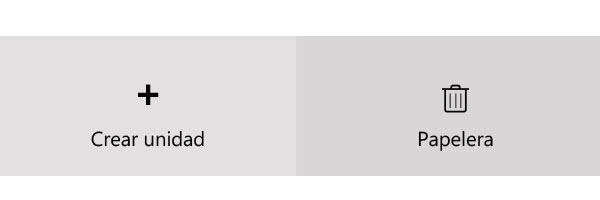
Para crear una planificación de unidad vaya a “Planificación” > “Mis planificaciones” y presione [Crear unidad] en el costado superior derecho de la pantalla.

El proceso consta de dos pasos principales que se dividen en pestañas, más un tercer paso de resumen y edición de los atributos curriculares.

Las funcionalidades del paso 3 se habilitan solo luego de guardar la primera versión que contenga atributos curriculares.

Paso 1: Descubrir aspectos básicos de la unidad
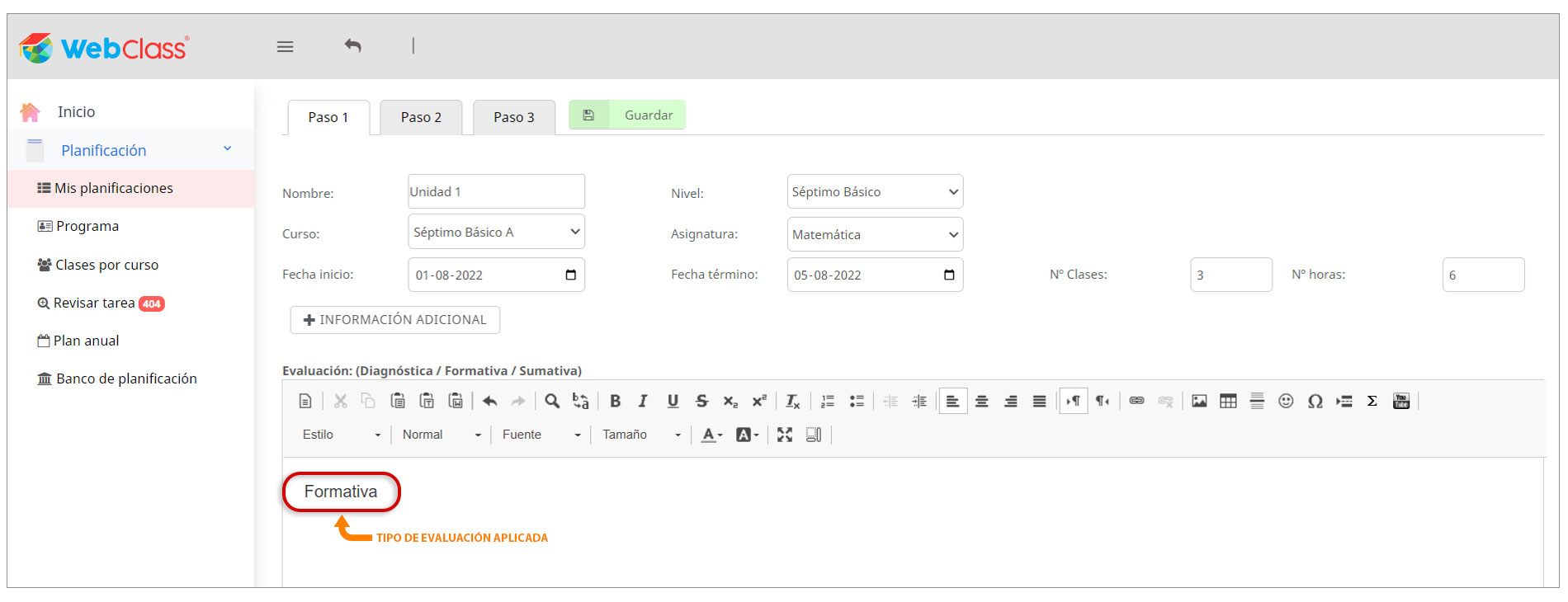
  • Dé un nombre a la unidad.
  • Indique fecha de inicio, de término y defina el número de clases. Estas pueden ser referenciales, pero debe considerar que determinarán la ubicación temporal de los Objetivos de Aprendizaje en la planificación anual y afectarán la información descrita en la cobertura curricular a la que tributa la unidad.
  • Defina el tipo de evaluación para la unidad en el cuadro de texto (por ejemplo, formativa). Puede integrar recursos, como videos, desde las opciones del editor de texto.
  • Puede complementar la información entregada con el botón [Información adicional]. Por ejemplo, “Unidad para la recuperación del aprendizaje”.

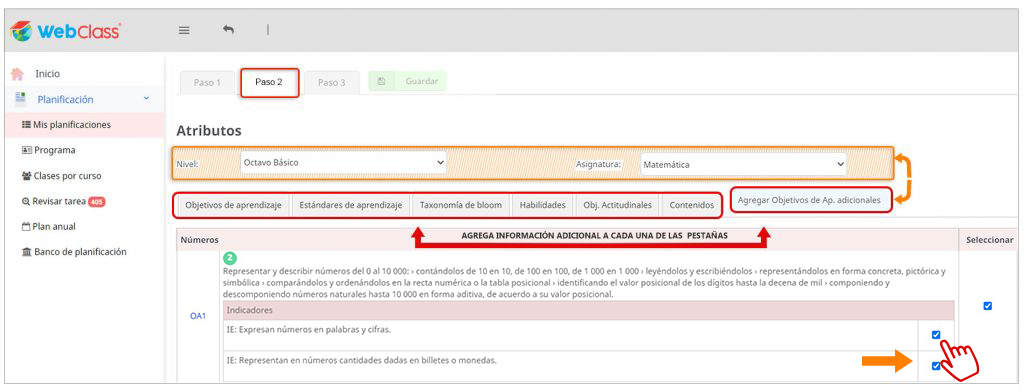
Este paso permite definir el contexto curricular en que se desarrolla la unidad. Aquí están cargados, y divididos en pestañas, los programas de estudio vigentes de todos los niveles (más otros atributos como la taxonomía de Bloom) o los programas propios del establecimiento.

  • Objetivos de aprendizaje.
  • Habilidades.
  • Contenidos.
  • Taxonomía de Bloom.
  • Objetivos actitudinales.

Para asignarlos a la clase, usted debe:

1. Seleccionar la pestaña del atributo de interés. Se desplegará el contenido de la pestaña en una matriz.

2. Asignar atributos. Marque la casilla correspondiente en la columna del extremo derecho de la matriz.

3. Si el atributo contiene indicadores, estos se desplegarán al marcarlo. Seleccione los indicadores elegidos marcando las casillas respectivas.

4. Repita el proceso para añadir todos los atributos de interés dentro de una categoría.

5. Si lo necesita, añada atributos curriculares de elaboración propia con el botón [Agregar/ver adicionales], ubicado a la derecha de las pestañas. Redacte una descripción en el cuadro de texto y presione [Agregar] para añadirlo. Repita este proceso hasta completar todos los que necesite. Al finalizar, solo cierre el cuadro de texto.

6. La información añadida se guardará definitivamente al [Guardar] la unidad.

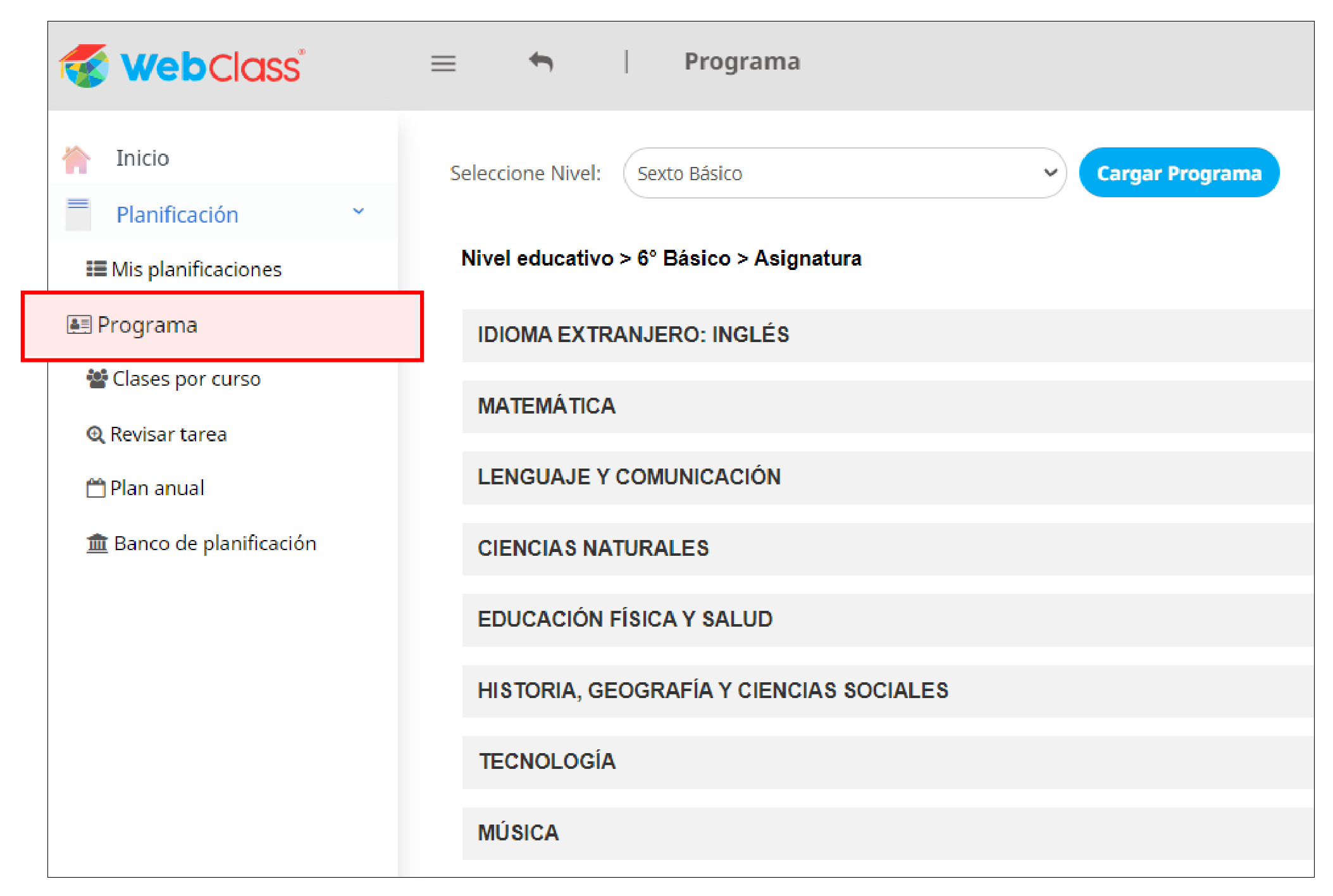
Nota: Puede revisar los programas de estudio cargados en la plataforma desde [Planificación] > [Programa].

Una vez guardada que la primera versión de la unidad con atributos curriculares, podrá ingresar para editarla y revisarlos o eliminarlos. Antes de guardar la primera versión con atributos, la pestaña 3 estará vacía.

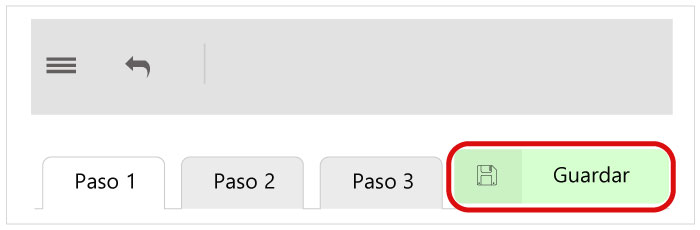
Al finalizar el proceso de configuración de la nueva unidad presione [Guardar].

Artículos

Planificación: plan anual

¿Cómo generar un documento de mi planificación?

¿Cómo asignar tareas e importar clases y unidades desde los desafíos de WebClass?

Planificación: ¿Cómo integrar elementos curriculares de diversos niveles y asignaturas?

Planificación: validación de clases

Planificación: ¿Cómo compartir una guía con mis estudiantes?

Guía para implementar el DUA durante la planificación

PAE: construir evaluaciones directamente desde el módulo de planificación

¿Cómo comentar mi planificación? (comunicación UTP y profesor)

¿Cómo asignar una tarea?

Planificación: “Banco de planificación” vs “Mis planificaciones”

Planificación: ¿Cómo añadir archivos de recursos (didácticos) a una clase?