Configuración Manager

Configuración Manager. Configuración sistema, ajustes, permisos, administración plataforma. Módulo para configurar opciones generales del sistema. Cómo configurar webclass, cómo cambiar permisos, cómo ajustar configuración. Configuración usuarios, ajustes plataforma, administración sistema.

Configuración cuenta de WebClass Manager

En este manual de consulta para el administrador de la plataforma WebClass podrás encontrar la información para guiarte en el uso de la plataforma, considerando las configuraciones y funcionalidades relacionadas con la cuenta.

¿Cómo iniciar sesión?

Para acceder a las herramientas de configuración básica, vaya a “Usuario” desde la cuenta de WebClass Manager.

¿Cómo crear cuentas nuevas para la planta académica?

Para crear una nueva cuenta de usuario (excepto cuentas de estudiantes):

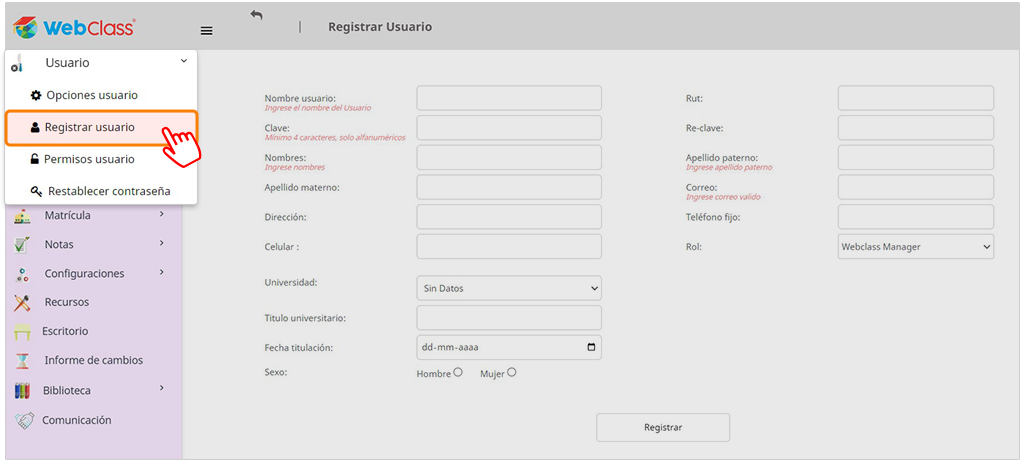
1. Desde la pantalla de inicio del perfil de WebClass Manager, ingrese a “Usuario” > “Registrar usuario“.

2. En el formulario de registro complete, por lo menos, los siguientes datos:

  • Nombre personalizado
  • Nombre y apellido del usuario
  • Clave
  • Correo electrónico
  • Rol (perfil de usuario) 

Cuando WebClass configura masivamente las cuentas de los usuarios nuevos, la contraseña por defecto es 12345 y el usuario es el rut, con guion y sin punto.

3. Haga click en [Registrar].

Las cuentas de alumno se crean automáticamente al completar la matrícula. También las cuentas de apoderado, si es que se han integrado los datos respectivos.
Para crear cuentas de estudiantes vaya a "Matrícula" > "Registrar alumno".

Administrar cuentas

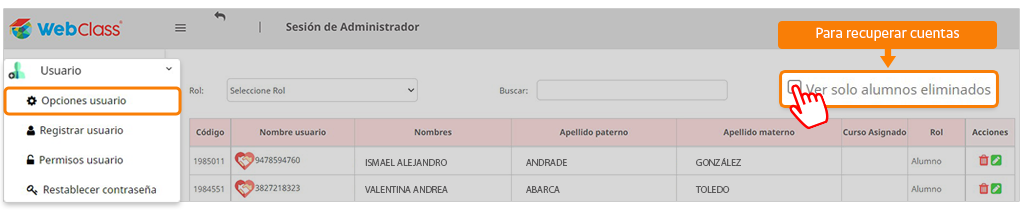
En “Usuario” > “Opciones de usuario”  encontrará un mantenedor desde donde podrá eliminar y editar las cuentas de su establecimiento (incluyendo alumnos y apoderados).

  1. Para eliminar cuentas, use los filtros para acotar la búsqueda y luego presione el botón para eliminar, ubicado en la columna “Acciones” del extremo derecho de la pantalla.
  2. Para modificar cuentas, use los filtros para acotar la búsqueda y luego presione el botón para editar, ubicado en la columna “Acciones” del extremo derecho de la pantalla.

El mantenedor también le permitirá recuperar cuentas eliminadas de estudiantes:

  1. En la pantalla principal de “Usuario” > “Opciones de usuario” marque la casilla “Ver solo alumnos eliminados”.
  2. Use la barra de búsqueda para ingresar datos de la cuenta eliminada y encontrarla.
  3. Diríjase a la columna “Acciones” en el extremos izquierdo de la pantalla y presione “Recuperar“.

Artículos

Configuración básica del sistema: asignaturas, fechas y aproximación de notas

Guía para ejecutar el cierre de año desde la plataforma WebClass

Libro Digital: registro de calificaciones y generación de informes

¿Cómo configurar el horario de un curso?

¿Cómo registrar a un apoderado?

¿Cómo ajustar las ponderaciones de nota?

Libro digital: registro de estudiantes PIE

Generación y configuración de certificados