Ayuda-test

Documentos de referencia

¡Hola! ¿En qué te podemos ayudar?

Bienvenido a la nueva sección de soporte, donde podrás encontrar temas relevantes que te ayudarán con el flujo dentro de la plataforma.

Configuración Manager

Matrícula

Temas populares

Cierre de año

Registro de control de asignaturas

Carga de horarios

Planificación

Notas

Evaluaciones

Ingresar por primera vez a tu cuenta en la plataforma WebClass

Paso 1: Ingresa a tu cuenta desde proyecto.webescuela.cl o encuentra el acceso a la plataforma usando tu buscador

Paso 2: Escribe tu usuario y contraseña. El usuario será tu RUT o IPE sin puntos ni guion y la contraseña será 12345 (si el WebClass Manager del colegio no configuró otra).

Paso 3: Al ingresar, la plataforma te solicitará cambiar la clave de acceso. Te recomendamos escribir y guardar tus datos (usuario y nueva contraseña) en algún lugar al que siempre puedas tener acceso (un recordatorio en papel, una agenda, etc).

Paso 4: Para ingresos posteriores, usa los datos de usuario y contraseña del paso anterior.

Cambiar o recuperar contraseña

Paso 1: Presiona “Olvidé mi contraseña”, bajo el botón [Ingresar].

Paso 2: Sigue las instrucciones de la pantalla. Digita tu usuario (RUT o IPE sin puntos ni guion) y presiona [Enviar].

Paso 3: Sigue las instrucciones de la pantalla. Digita tu usuario (RUT o IPE sin puntos ni guion) y presiona [Enviar].

Paso 4: Aparecerá un mensaje indicando el envió de un link a tu correo registrado en la plataforma, para cambiar la contraseña. Ve a tu correo e ingresa al link que se te envió.

Paso 5: Cambia tu contraseña escribiendo una nueva y repitiéndola en la caja de texto inferior. Guárdala presionando [Cambiar contraseña].

Paso 6: ¡Listo!, ya recuperaste el acceso a tu cuenta. Ingresa a ella desde proyecto.webescuela.cl.

¡Importante!

La Superintendencia de Educación establece que, para resguardar la identidad digital de los docentes, el libro de clases digital debe firmarse a través del “verificador de identidad” conjuntamente con una aplicación de “doble autenticación”, que provee claves dinámicas similares a los “pin pass” bancarios.

El trámite se realiza online en tramites.mineduc.cl/ y requiere tener clave única activa otorgada, vía telemática o presencial, por el Registro Civil .

Para obtener el verificador de identidad y validarlo a través de la aplicación de doble autenticación, usted debe:

Paso 1: Obtener y activar su clave única

  • Agende una hora de atención en el Registro Civil vía telemática o acuda presencialmente a cualquier oficina y solicite su clave única.

Si ya tiene clave única pero necesita recuperarla, puede hacerlo aquí.

Paso 2: Instalar aplicación del Autenticador en su teléfono

  • Ingrese a Playstore en Android o Apple Store para iPhone.
  • Busque e instale una aplicación de autenticación de identidad en su tienda de aplicaciones. Aunque la plataforma WebClass soporta una amplia variedad de autenticadores, recomendamos Authy por ser una de las más ampliamente utilizadas.
  • Aunque MINEDUC acepta otros autenticadores, solo Authy funciona para validaciones en la plataforma WebClass.
  • Alternativamente, puede usar la versión para pc de Authy siempre que esté descargada y activada en su teléfono.
  • Haga click en “Abrir” para ejecutar la aplicación en el teléfono.
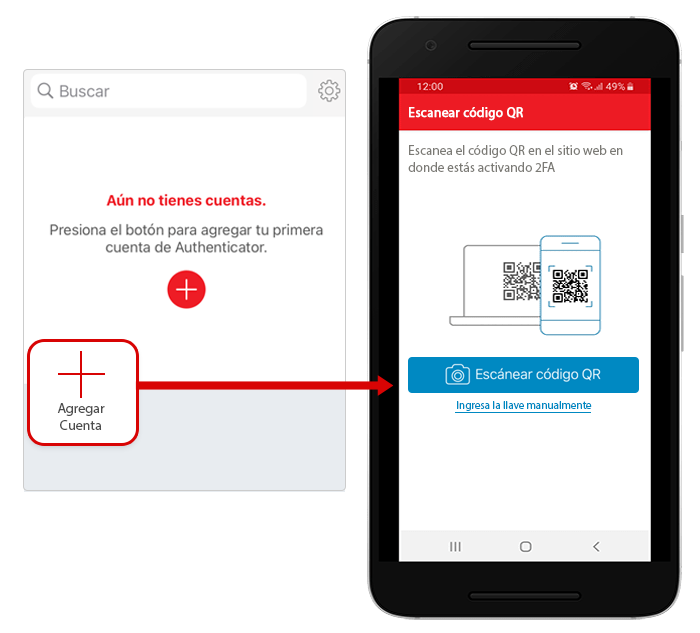
  • La aplicación trae consigo un escáner de código QR que usará para conectar el autenticador con su verificador de identidad.

Paso 3: Vincular la aplicación con MINEDUC

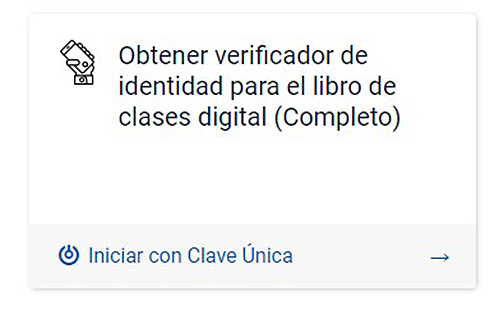
  • Ingrese a “Obtener verificador de identidad para el libro de clases digital (Completo)” en tramites.mineduc.cl/. Debe iniciar sesión con su clave única.

En este paso utilizará paralelamente el teléfono y la computadora.

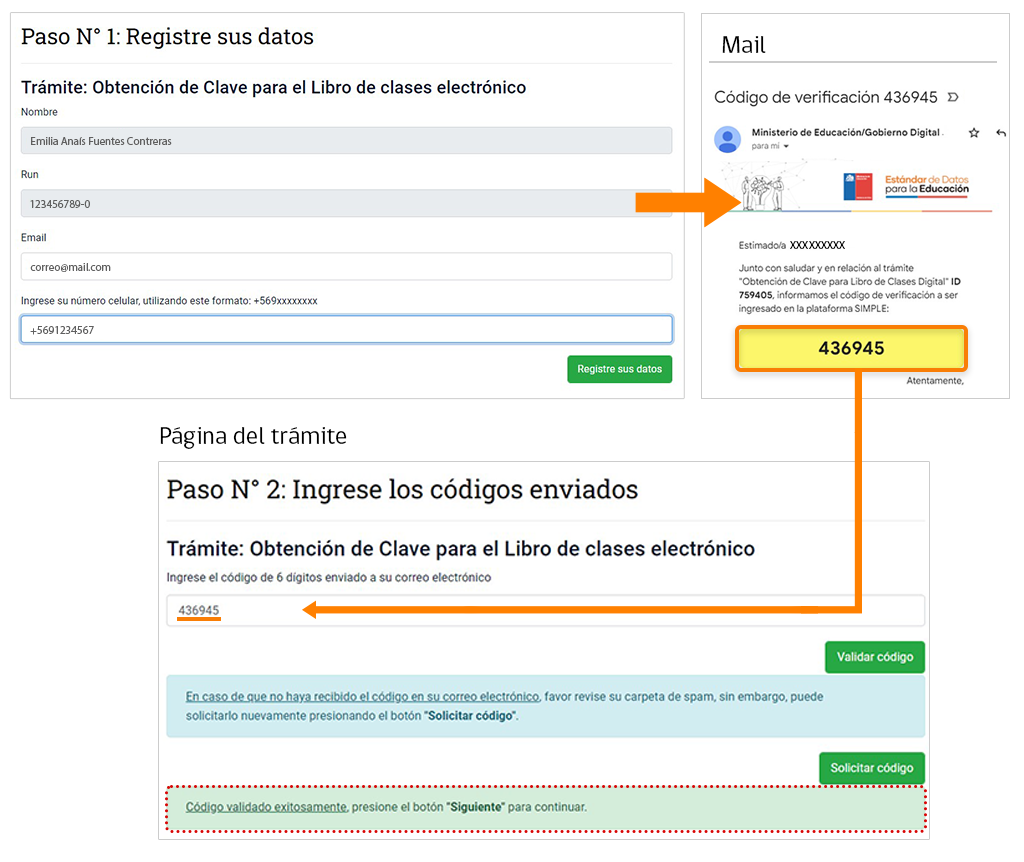
  • Siga los pasos de la página. Registre sus datos y luego, en el paso 2, ingrese el código de verificación recibido por mail.
  • Use el escáner de la aplicación para leer el código QR del paso 3 y luego ingrese el código de 6 dígitos del autenticador en la página del trámite. Este paso vincula la aplicación con los registros del MINEDUC.

Recuerde que el código dinámico caducará luego de 30 segundos.

  • Presione [Confirmar] para finalizar el trámite. Sin este paso el trámite será incompleto.

Anexo: Habilitar la firma digital para usarla en la plataforma WebClass

Presione el avatar de su perfil ubicado en la esquina superior derecha de la pantalla. Active la firma digital presionando el botón respectivo e ingresando el código dinámico.

Preguntas frecuentes

Libro de clases digital

El MINEDUC considera a los Libros Digitales como instrumentos de registro y almacenamiento de información para los establecimientos educacionales que, eventualmente, permiten: dedicar más tiempo a las labores pedagógicas, acceder a mejores herramientas para la toma de decisiones y asegurar la integridad de información estandarizada relevante.

Nótese que en esta concepción de libro digital no hay obligación de que su apariencia sea la de un libro de clases físico digitalizado.

Teniendo en cuenta lo anterior, WebClass Software propone el submódulo “Libro de Clases”, como un visualizador para la información almacenada en el verdadero Libro Digital: la plataforma misma.

1. Desde el panel principal, acceda a la funcionalidad “Libro de Clases.

Vaya a: Libro Digital > “Libro de Clases

Verá todas las “Portadas” de los libros de clases del establecimiento.

Puede activar el uso de la firma digital en plataforma desde el extremo superior derecho de la pantalla:

La opción a la derecha de este botón, “Formulario circular N° 30“, permite ver datos del establecimiento y revisar los grupos de verificaciones que lleva a cabo el EDE para validar la información, y el cumplimiento con el estándar, de los Libros Digitales exigida por el MINEDUC.
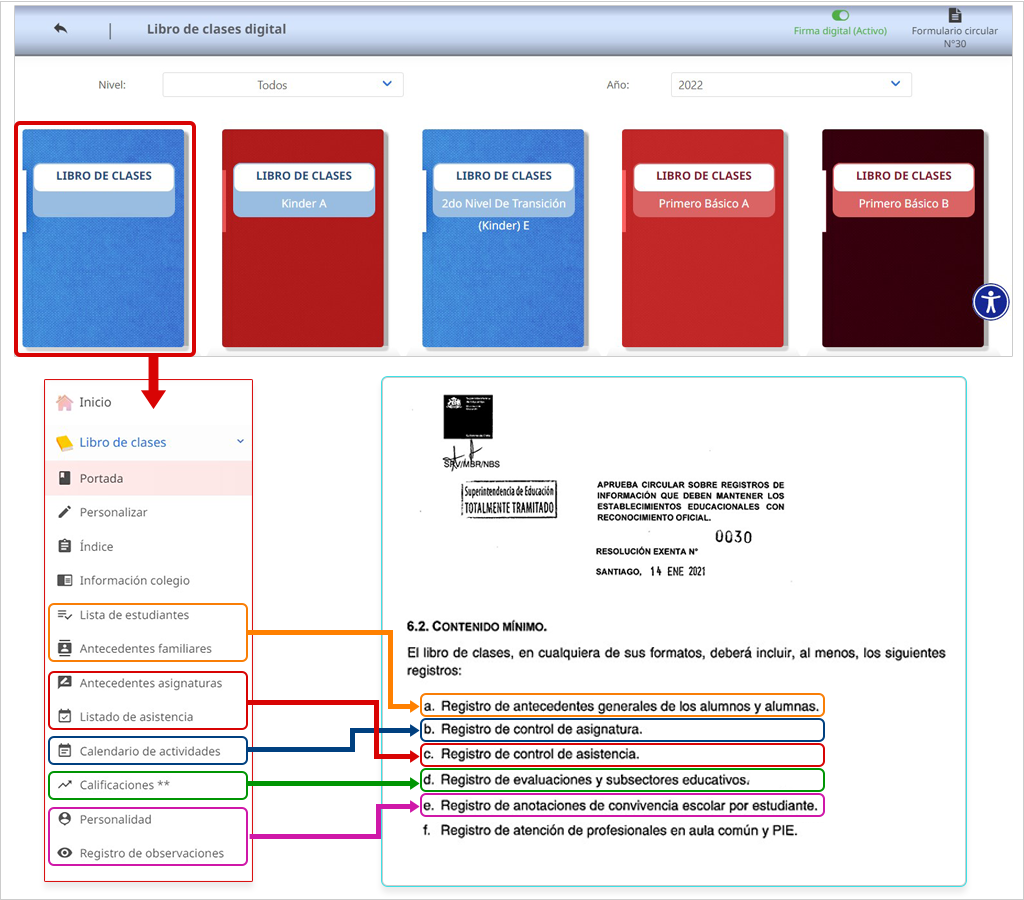

2. Ingrese a un libro de clases presionando sobre su portada. La estructura del libro se desplegará en el panel lateral. Recuerde que estos libros son, principalmente herramientas de centralización y visualización de la información contenida en el resto de la plataforma. Esta información nno puede ser agregada ni editada desde ellos.

Buena parte del contenido mínimo obligatorio requerido en los libros digitales (circular N° 30) se encuentra en los libros de clase:

3. Navegue por los libros de clase para acceder a la información. Presione sobre las secciones para ver su contenidos.

Sección en "Libro de clases digital" Procedencia de la información Observaciones
Lista de estudiantes
Funcionalidad “Matrícula”
Solo aparecen estudiantes con matrícula activa
Antecedentes familiares
Funcionalidad “Matrícula”
Solo para aquellos estudiantes con matrícula activa
Antecedentes asignatura
Bloques (Asistencia)
Extrae la información desde cada bloque horario del día, salvo las observaciones a estudiantes.
Listado asistencia

Funcionalidad “Asistencia”

Permite ver estado binario presente/ausente.
Calendario de actividades
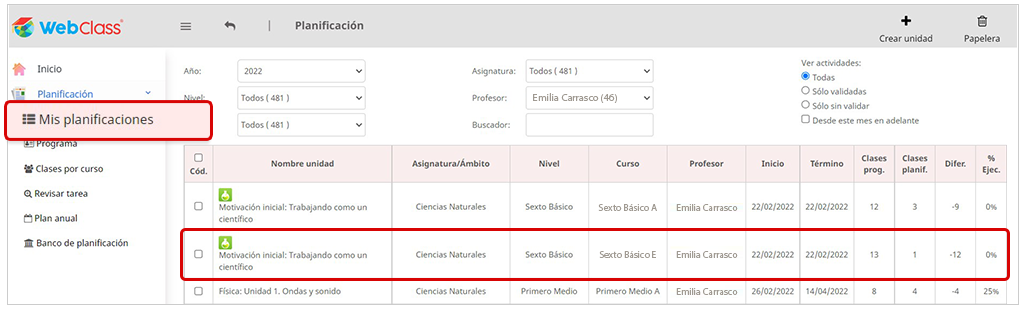
Funcionalidad “Mis planificaciones”

Incluye información de clases ejecutadas, así como de evaluaciones.

Calificaciones
Funcionalidad “Notas”
Requiere filtrar por asignatura. No muestra observaciones a las calificaciones.
Personalidad
Funcionalidad “Personalidad”
Muestra resultados de informes de personalidad.
Registro de observaciones

Funcionalidad “Observaciones”
Bloque “Observaciones estudiantes”

Dos hojas por estudiante. Ordenadas según la fecha declarada al crear la observación.

Artículos

El (nuevo) concepto de Libro Digital

Verificación de datos en estándar de datos par la educación (EDE) 

Firma digital: ¿Cómo obtener y habilitar el verificador de identidad para el libro de clases digital?

Registro de observaciones

Perfil de usuario: Editar datos personales y habilitar firma digital simple

Características de la funcionalidad del libro de clases digital

Libro de retiro

En este submódulo podemos registrar cuando un alumno es retirado anticipadamente, antes que se termine la jornada.

1. Para poder registrarlo en el libro de clases digital debemos seleccionar primero el botón de [Editar Asistencia].

2. Se solicitará que ingrese su firma digital simple.

3. Se abrirá la posibilidad de editar la asistencia en el curso y fecha seleccionada

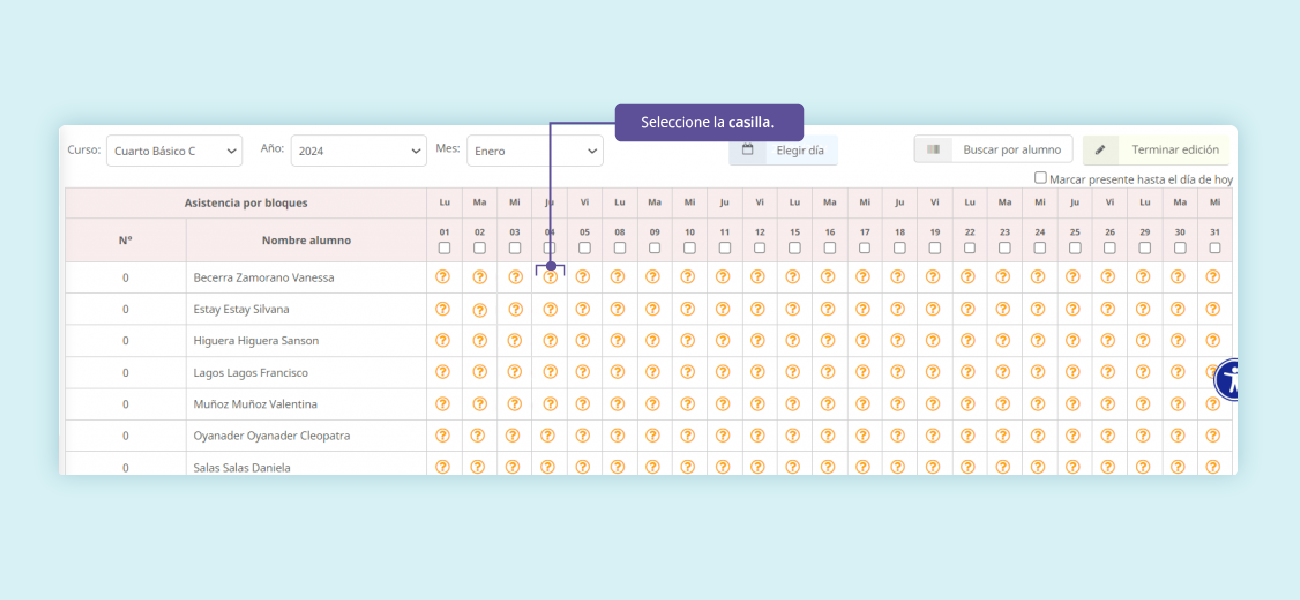
4. Seleccionar el día y el estudiante en específico que será retirado más temprano.

5. Seleccionar su casilla con el icono de interrogación

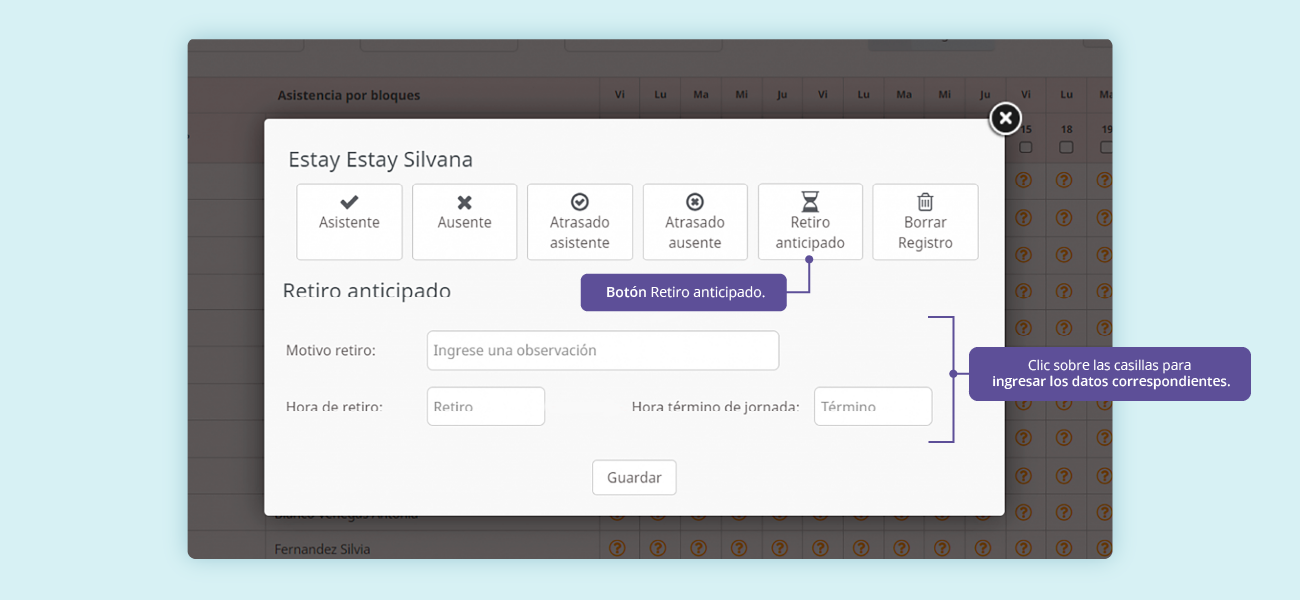
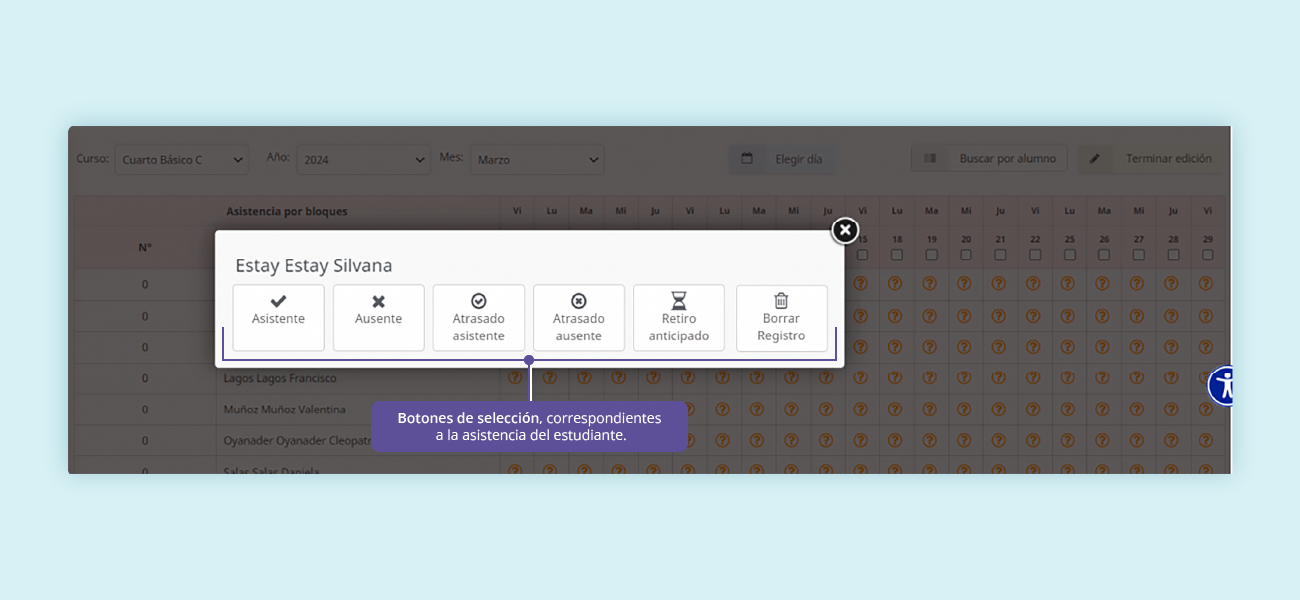
6. Al presionarlo se abrirá una pestaña con los siguientes detalles:

7. Es ahí donde debe seleccionar la opción [Retiro anticipado]

¿Cómo matricular estudiantes?

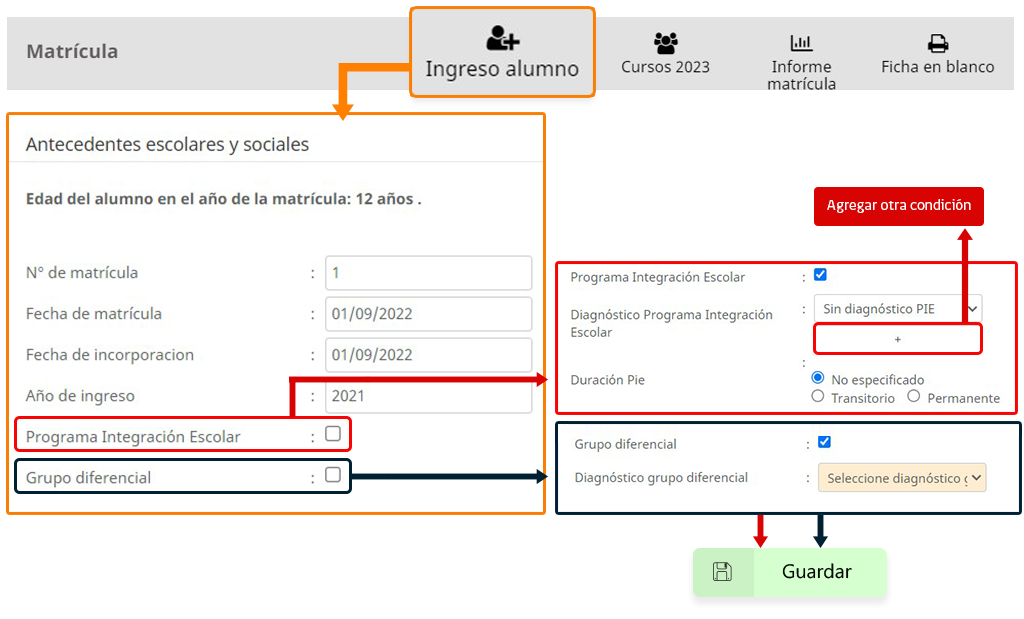
1. Estando en la pantalla de inicio, en el perfil de WebClass Manager, vaya a:

Matrícula” > “Matrícula” > [Ingreso alumno] (esquina superior derecha de la pantalla)

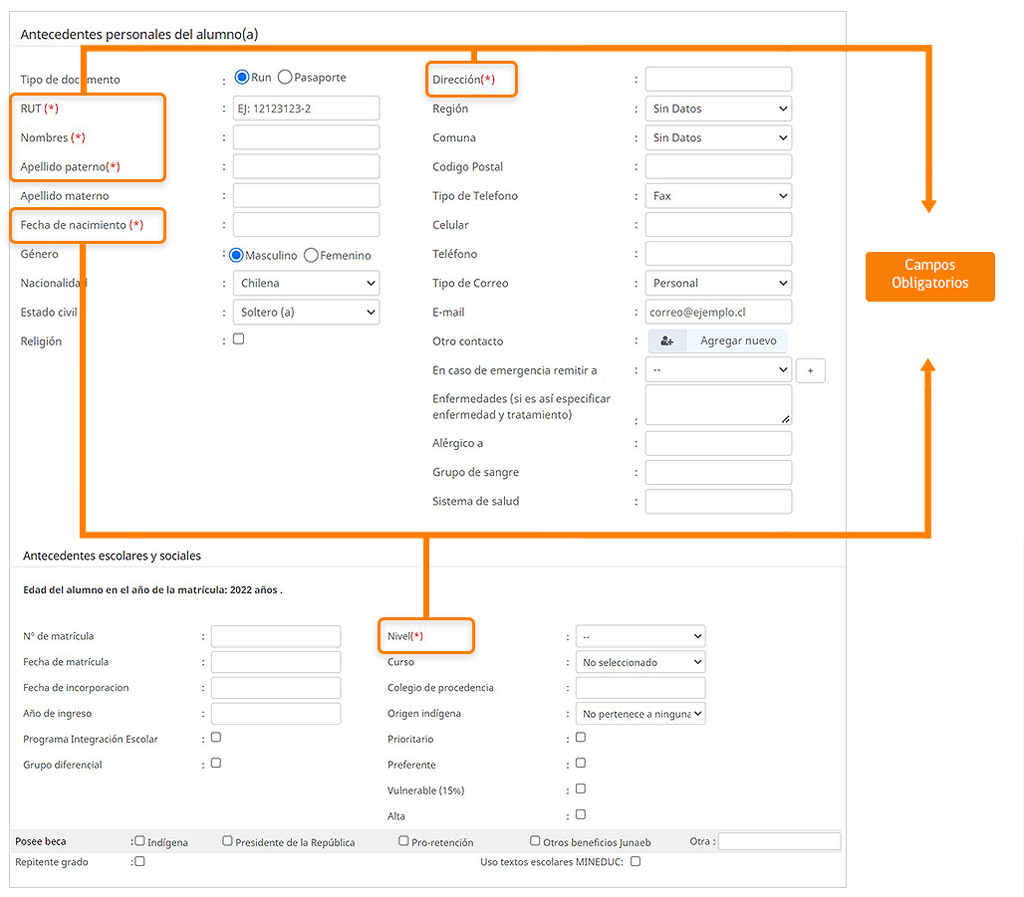
2. Para guardar la matrícula es necesario completar, al menos, el RUT o IPE, nombre, apellido paterno, fecha de nacimiento, nivel y dirección. La información del apoderado puede integrarse posteriormente, aunque recomendamos ingresarla el momento de crear la matrícula para generar la cuenta respectiva en la plataforma WebClass.

3. El formulario de matrícula permite ingresar toda la información requerida para cumplir con las exigencias del Estándar de Datos para la Educación (EDE). El cumplimiento del estándar puede asegurarse solamente si existe completitud en la información del formulario.

4. Al guardar la matrícula, se generará automáticamente la nueva cuenta de estudiante con usuario igual a su rut, sin puntos y con guion, y contraseña 12345 (por defecto).

Artículos

¿Cómo matricular estudiantes?

Guía paso a paso

¿Cómo restituir información eliminada de un estudiante?

Matrícula: Cómo retirar a un estudiante

¿Cómo realizar la prematrícula en la plataforma WebClass?

El submódulo prematrícula está disponible en los perfiles de UTP y Profesor.

Para acceder al submódulo de prematrícula, desde el panel principal, al costado izquierdo de la pantalla, siga la ruta:

[Administración] > [Prematrícula] (4° en la lista)

Está diseñado para aquellos establecimientos que deseen utilizar la plataforma WebClass para prematricular alumnos nuevos y antiguos. Desde aquí, los encargados del proceso pueden recopilar la información de los estudiantes a través de formularios digitales enviados a los apoderados mediante un enlace. Cuando la información es devuelta, los encargados del proceso pueden tramitar la matrícula directamente desde la plataforma.

La administración de los procesos de prematrícula por nivel se realiza desde la pantalla de inicio del submódulo. Allí, se categorizan en procesos para estudiantes nuevos y antiguos.

Cada proceso abierto se almacena en una base de datos en el administrador de prematrículas de la plataforma. Si se concreta la matrícula, la plataforma sobrescribe automáticamente los registros antiguos o crea uno nuevo (junto a las cuentas de usuario de apoderado y estudiante).

Está diseñado para aquellos establecimientos que deseen utilizar la plataforma WebClass para prematricular alumnos nuevos y antiguos. Desde aquí, los encargados del proceso pueden recopilar la información de los estudiantes a través de formularios digitales enviados a los apoderados mediante un enlace. Cuando la información es devuelta, los encargados del proceso pueden tramitar la matrícula directamente desde la plataforma.

La administración de los procesos de prematrícula por nivel se realiza desde la pantalla de inicio del submódulo. Allí, se categorizan en procesos para estudiantes nuevos y antiguos.

Cada proceso abierto se almacena en una base de datos en el administrador de prematrículas de la plataforma. Si se concreta la matrícula, la plataforma sobrescribe automáticamente los registros antiguos o crea uno nuevo (junto a las cuentas de usuario de apoderado y estudiante).

1. Prematricular y matricular estudiantes antiguos
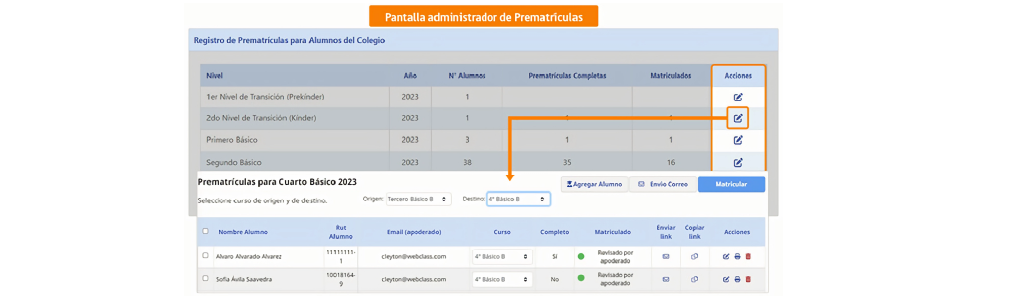
La matrícula de estudiantes antiguos también puede ejecutarse desde la funcionalidad Situación final. Para evitar la duplicación de información utilice solo una de las dos vías.
La existencia de datos en prematrícula no conlleva la promoción de nivel.

a. Abrir procesos de prematrícula y enviar enlaces de formularios

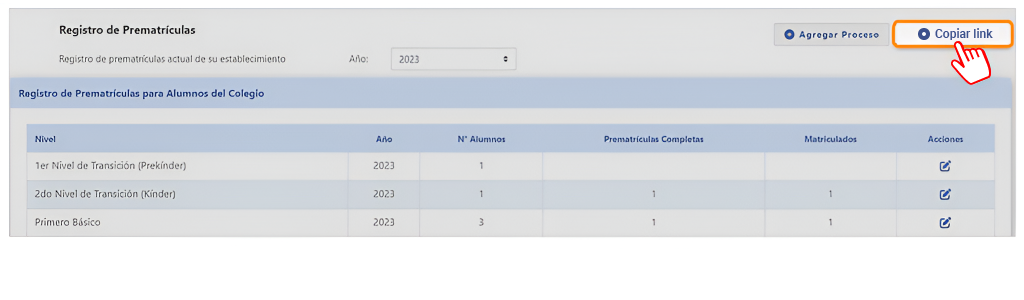
1. Sitúese en la planilla Registro Prematrículas para Alumnos del Colegio y observe los procesos abiertos en la columna “Nivel”. Si el nivel deseado no está en el listado, presione [+Agregar Proceso], en la esquina superior derecha de la pantalla: si por ejemplo, queremos prematrícular a alumnos que se encuentran en 2° básico (2023) se debe abrir un proceso para 3° básico (2024).

2. Una vez abierto el nuevo proceso, o si el nivel deseado ya está en el listado, ingrese a él desde la columna acciones, desde donde gestionaremos el proceso de prematrícula de tal nivel.

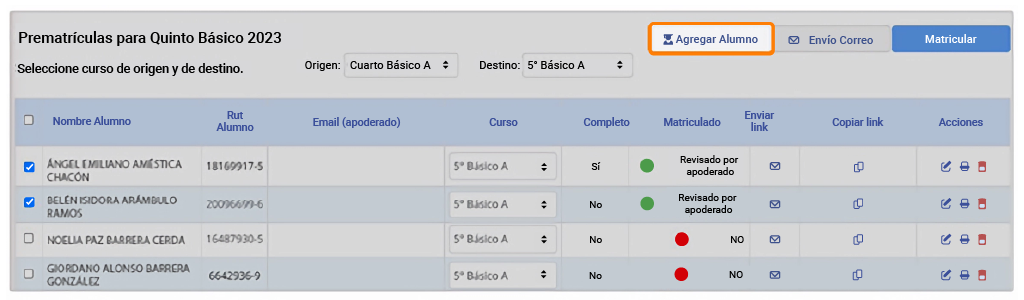
3. En la pantalla de administración de prematrículas del nivel, filtre por curso de origen y destino. Se cargarán en pantalla todos los estudiantes que pertenecen al curso de origen, siendo “Origen”  el curso actual de los y las estudiantes, y “Destino” el curso (del año próximo) en que se hará la prematrícula.

4. (Anexo) Para modificar el curso de destino a los estudiantes, vaya a la columna Curso y modifique el dato. Al presionar [Aceptar] en el cuadro emergente, se guardará el cambio en el formulario de matrícula del año próximo.

5. La columna “Completo” indica si el proceso de prematrícula ha concluido o no

6. La columna de “Matrículado” nos permite identificar en que etapa del proceso de prematrícula se encuentra el curso; para ello, contamos con un sistema de cuatro colores:

  • Rojo: Indica que aún no se han realizado gestión alguna.
  • Amarillo: Indica que ya ha sido enviado el correo con el enlace al apoderado.
  • Verde: Indica que el proceso de llenado o actualización de la ficha de prematrícula ya ha sido realizado y enviado por el apoderado.
  • Azul: Indica que el estudiante ya ha sido matriculado en el establecimiento para el siguiente año escolar.
  1. Envío del enlacecon el formulario de prematrícula a los apoderados. Existen dos opciones para esto:

a. Envío individual del enlace: para ello, presione el icono del sobre debajo de la columna Enviar link, del estudiante respectivo.

b. Envío masivo del enlace: Elija a los estudiantes respectivos marcando la casilla a la izquierda de cada nombre o selecciónelos masivamente marcando la casilla en el encabezado de la primera columna; luego presione el botón Envío correo“.

Nota 1: Los enlaces se envían hacia los correos electrónicos registrados en la plataforma, por lo tanto, es importante mantener el registro de los correos de los apoderados actualizado. 

Nota 2: También puede presionar el botón [Copiar link] para enviar el enlace al apoderado de un estudiante particular a un correo no registrado en la plataforma WebClass.

b. Matricular estudiantes

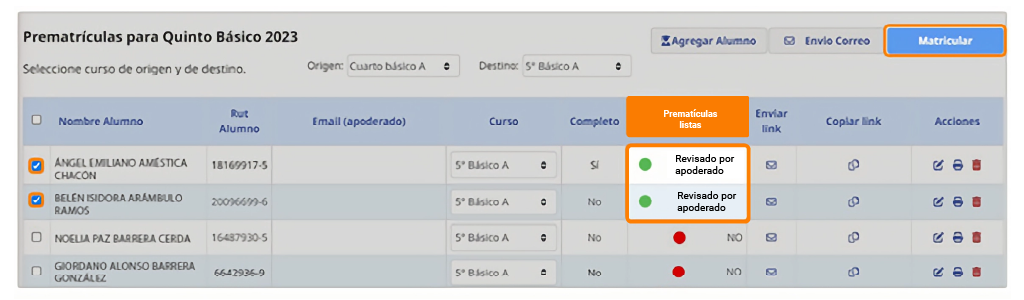
Cuando los apoderados completan y guardan la información en el formulario, el semáforo de la columna “Matriculado” cambia de amarillo a verde. A partir de este punto es posible concretar matrículas, para continuar con ello es necesario que:

  1. Revise la información recibida desde la columna “Acciones”, al extremo derecho de la matriz. Puede editar la información o reenviar el formulario al apoderado para segundas ediciones.
    Si reenvía el formulario al apoderado, el semáforo cambiará nuevamente de color.
  2. Si la información está lista, marque la casilla a la izquierda de los nombres para seleccionar a los estudiantes. Luego, presione [Matricular] en la esquina superior derecha.

Nota: Los estudiantes matriculados serán promovidos automáticamente hacia el nivel de destino.

3. Al matricular, el botón verde del semáforo desaparecerá y será reemplazado por un botón azul en la columna “Acciones”.

Nota: Cuando el apoderado de un alumno nuevo, añadido al proceso usando el botón [Agregar alumno], reenvía el formulario de prematrícula, la información será almacenada en la planilla “Registro de prematrícula para alumnos nuevos”, en la pantalla de inicio de la funcionalidad.

c. Añadir alumnos nuevos

Es posible añadir estudiantes nuevos directamente desde un proceso abierto para estudiantes antiguos:

  1. Presione [Agregar alumno], en el cuadrante superior derecho de la pantalla.

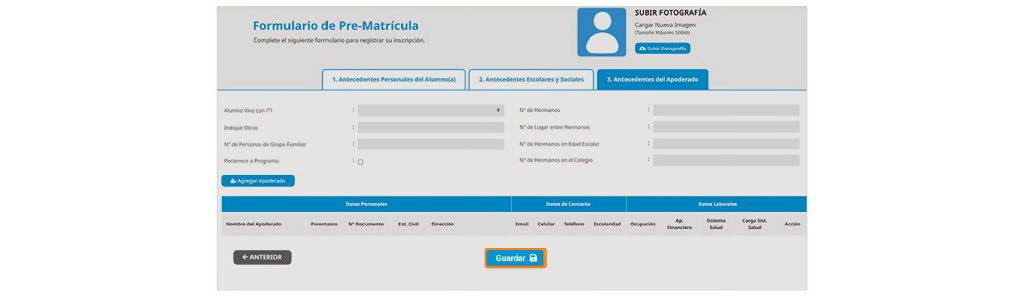
2. Se abrirá un nuevo formulario de prematrícula. Complételo con, al menos, la información básica obligatoria (marcada con asteriscos).

3. Diríjase a la última pestaña del formulario (Antecedentes del Apoderado) y presiona [Guardar]. Luego, confirme en el cuadro emergente. La prematrícula se almacenará en la planilla de prematrículas para alumnos nuevos.

4. Ingrese al proceso abierto para el estudiante nuevo desde la planilla de alumnos nuevos al inicio de la funcionalidad “Prematrícula”. Selecciónelos y presione [Envío Correo], en el cuadrante superior derecho de la pantalla, para enviar la ficha de prematrícula al apoderado.

5. Luego de recibir la información por parte del apoderado y verificarla, proceda a matricular al estudiante presionando [Matricular], en la esquina superior derecha de la pantalla.

Hay dos vías para incluir alumnos nuevos en los procesos de prematrícula de cada nivel. En ambos casos, los procesos abiertos se administran desde la planilla Registro de Prematrículas para Alumnos Nuevos.

a. Enviar enlace del formulario a apoderados

1. Copie el enlace del formulario vacío presionando [Copiar link], en la esquina superior derecha de la pantalla de inicio de la funcionalidad Pre-matrícula.

2. Envíe el enlace por correo electrónico al apoderado.

3. Una vez que el apoderado reenvíe el formulario, se abrirá automáticamente un proceso nuevo si previamente no existían procesos abiertos en el nivel al que postula el estudiante, de lo contrario, se añadirá el formulario al proceso existente en el nivel.

4. Matricule al estudiante. Ingrese al proceso abierto en Registro de Prematrículas para Alumnos Nuevos presionando el botón respectivo en la columna “Acciones”.

5. Asigne un curso al estudiante nuevo desde la columna Curso.

6. Seleccione al estudiante y presione [Matricular], en la esquina superior derecha de la pantalla.

b. Matricular desde un proceso abierto para estudiantes del colegio

1. Desde el proceso abierto para estudiantes del colegio, presione [Agregar alumno], en el cuadrante superior derecho de la pantalla.

4. Ingrese al proceso abierto para el estudiante nuevo desde la planilla de alumnos nuevos al inicio de la funcionalidad “Prematrícula”. Selecciónelos y presione [Envío Correo], en el cuadrante superior derecho de la pantalla, para enviar la ficha de prematrícula al apoderado.

5. Luego de recibir la información por parte del apoderado y verificarla, proceda a matricular al estudiante presionando [Matricular], en la esquina superior derecha de la pantalla.

Artículos

¿Cómo monitorear la asistencia desde la plataforma WebClass?

Libro Digital: Sistema de registro de asistencia por bloques

Monitoreo de los estudiantes: alertas tempranas

Convenio de interoperabilidad: ¿Qué es y cómo se tramita?

Configuración cuenta de WebClass Manager

En este manual de consulta para el administrador de la plataforma WebClass podrás encontrar la información para guiarte en el uso de la plataforma, considerando las configuraciones y funcionalidades relacionadas con la cuenta.

¿Cómo iniciar sesión?

Para acceder a las herramientas de configuración básica, vaya a “Usuario” desde la cuenta de WebClass Manager.

¿Cómo crear cuentas nuevas para la planta académica?

Para crear una nueva cuenta de usuario (excepto cuentas de estudiantes):

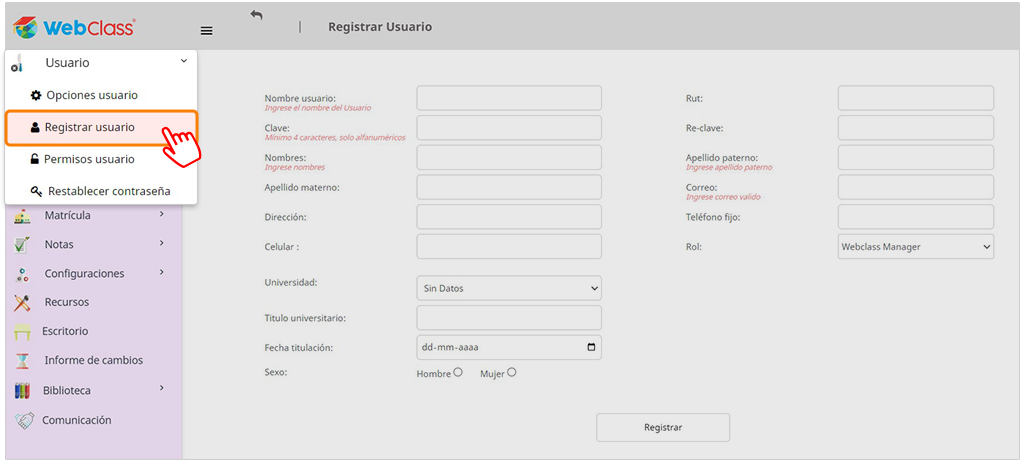
1. Desde la pantalla de inicio del perfil de WebClass Manager, ingrese a “Usuario” > “Registrar usuario“.

2. En el formulario de registro complete, por lo menos, los siguientes datos:

  • Nombre personalizado
  • Nombre y apellido del usuario
  • Clave
  • Correo electrónico
  • Rol (perfil de usuario) 

Cuando WebClass configura masivamente las cuentas de los usuarios nuevos, la contraseña por defecto es 12345 y el usuario es el rut, con guion y sin punto.

3. Haga click en [Registrar].

Las cuentas de alumno se crean automáticamente al completar la matrícula. También las cuentas de apoderado, si es que se han integrado los datos respectivos.
Para crear cuentas de estudiantes vaya a "Matrícula" > "Registrar alumno".

Administrar cuentas

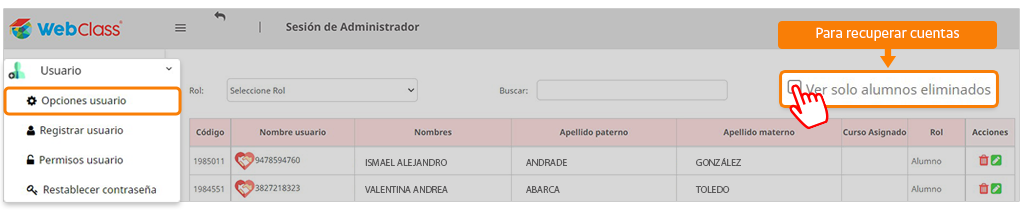
En “Usuario” > “Opciones de usuario”  encontrará un mantenedor desde donde podrá eliminar y editar las cuentas de su establecimiento (incluyendo alumnos y apoderados).

  1. Para eliminar cuentas, use los filtros para acotar la búsqueda y luego presione el botón para eliminar, ubicado en la columna “Acciones” del extremo derecho de la pantalla.
  2. Para modificar cuentas, use los filtros para acotar la búsqueda y luego presione el botón para editar, ubicado en la columna “Acciones” del extremo derecho de la pantalla.

El mantenedor también le permitirá recuperar cuentas eliminadas de estudiantes:

  1. En la pantalla principal de “Usuario” > “Opciones de usuario” marque la casilla “Ver solo alumnos eliminados”.
  2. Use la barra de búsqueda para ingresar datos de la cuenta eliminada y encontrarla.
  3. Diríjase a la columna “Acciones” en el extremos izquierdo de la pantalla y presione “Recuperar“.

Artículos

Configuración básica del sistema: asignaturas, fechas y aproximación de notas

Guía para ejecutar el cierre de año desde la plataforma WebClass

Libro Digital: registro de calificaciones y generación de informes

¿Cómo configurar el horario de un curso?

¿Cómo registrar a un apoderado?

¿Cómo ajustar las ponderaciones de nota?

Libro digital: registro de estudiantes PIE

Generación y configuración de certificados

¿Cómo matricular estudiantes?

1. Estando en la pantalla de inicio, en el perfil de WebClass Manager, vaya a:

Matrícula” > “Matrícula” > [Ingreso alumno] (esquina superior derecha de la pantalla)

2. Para guardar la matrícula es necesario completar, al menos, el RUT o IPE, nombre, apellido paterno, fecha de nacimiento, nivel y dirección. La información del apoderado puede integrarse posteriormente, aunque recomendamos ingresarla el momento de crear la matrícula para generar la cuenta respectiva en la plataforma WebClass.

3. El formulario de matrícula permite ingresar toda la información requerida para cumplir con las exigencias del Estándar de Datos para la Educación (EDE). El cumplimiento del estándar puede asegurarse solamente si existe completitud en la información del formulario.

4. Al guardar la matrícula, se generará automáticamente la nueva cuenta de estudiante con usuario igual a su rut, sin puntos y con guion, y contraseña 12345 (por defecto).

Artículos

¿Cómo matricular estudiantes?

Guía paso a paso

¿Cómo restituir información eliminada de un estudiante?

Matrícula: Cómo retirar a un estudiante

Cierre de año

El “Cierre de año” es una acción concreta en la plataforma WebClass, que le ordena al software replicar los cursos existentes al año siguiente.

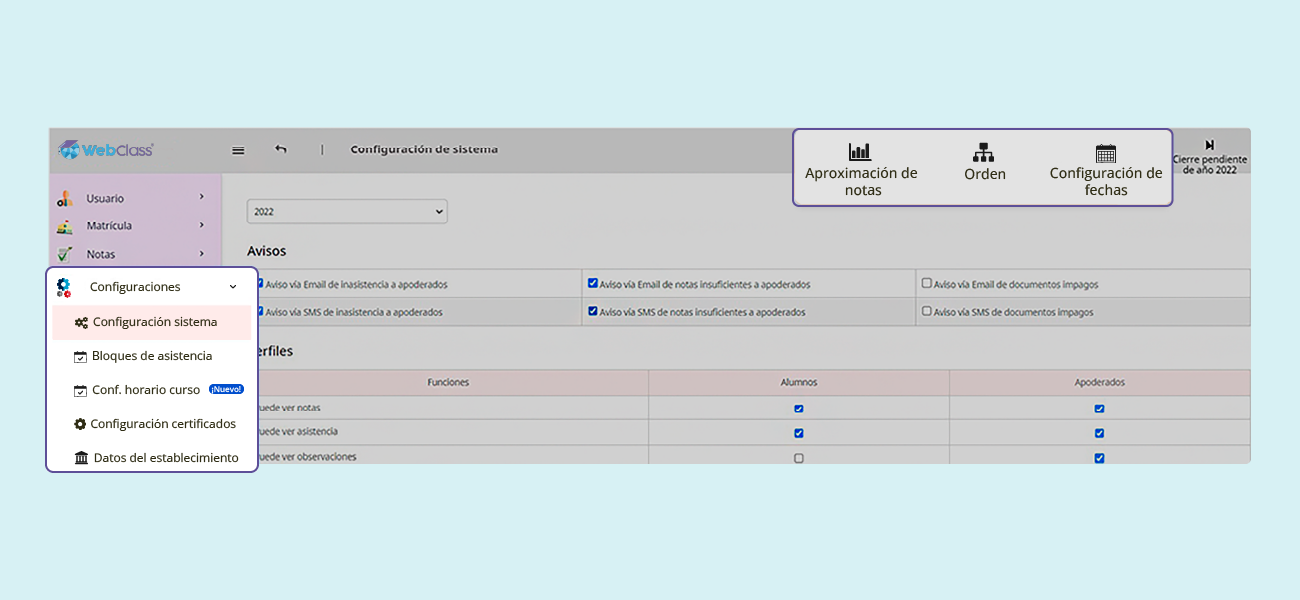
En el periodo que se cierra, se inactiva la edición de asistencia y las observaciones. Esta acción se ejecuta desde la cuenta de WebClass Manager en “Configuraciones” > “Configuración sistema“.

Complementariamente, UTP debe extraer los datos para la declaración de información en SIGE.

En consecuencia:

  • Desde el perfil de WebClass Manager se ejecuta el cierre de año en el software de gestión.
  • Desde el perfil UTP se extraen los archivos .txt de calificaciones y situación final para realizar declaración en SIGE.

A continuación se detalla, según perfil de usuario, qué información debe ser chequeada en la plataforma WebClass previo a cerrar el año y cómo ejecutar el cierre.

Selecciona según tu perfil en la plataforma:

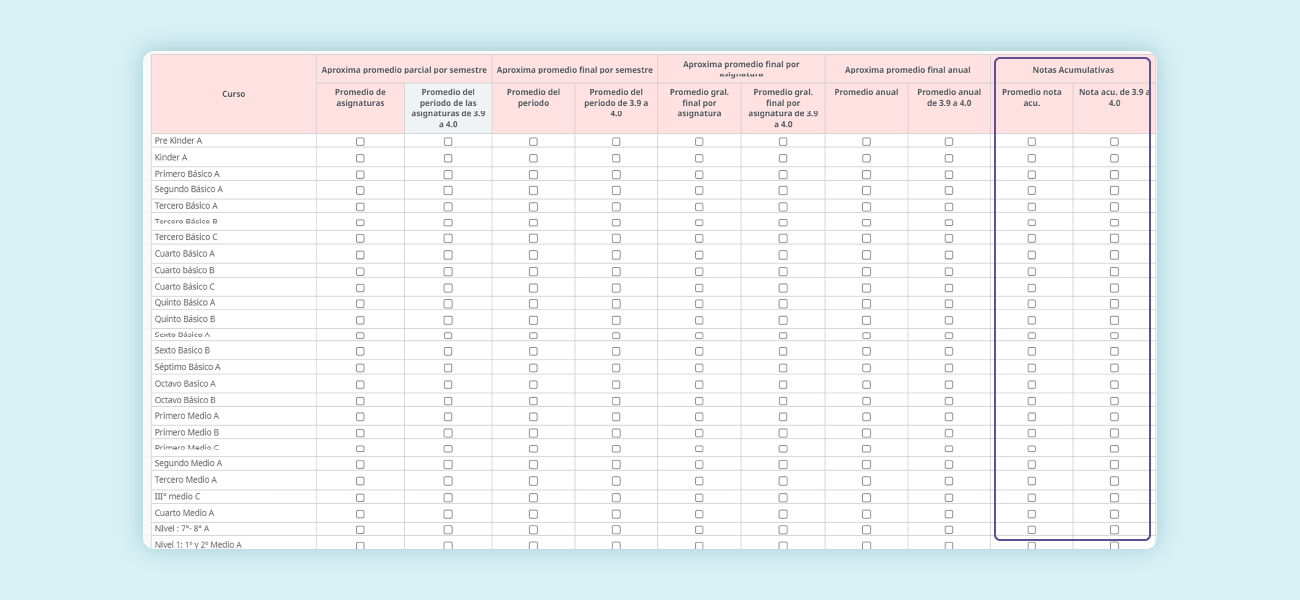
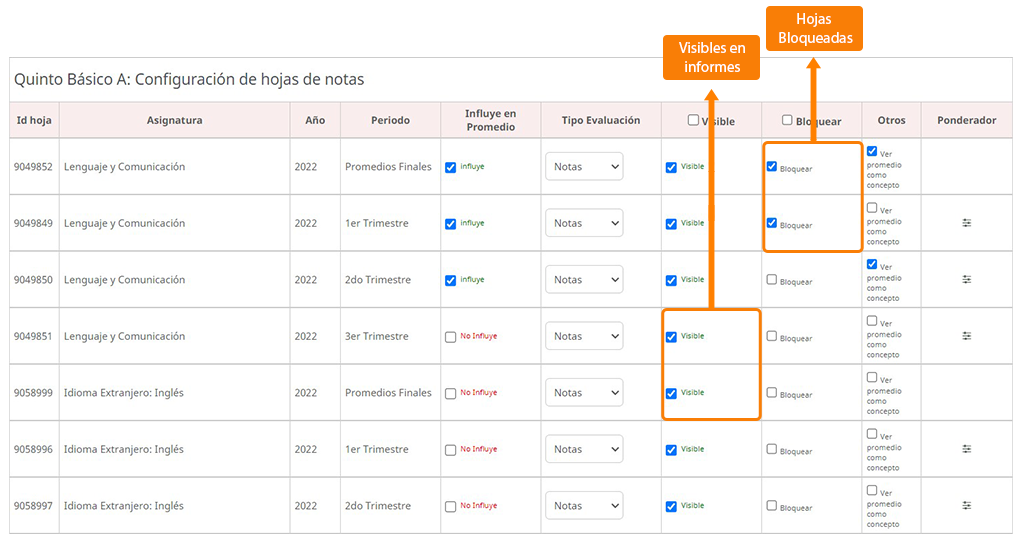
Previo a cerrar el año, es necesario verificar la correcta configuración del orden de asignaturas, la aproximación de notas y fechas, corroborar la correcta vinculación entre asignaturas, ocultar las hojas de nota que no serán enviadas a SIGE y verificar que los vínculos profesor-curso/asignatura sean correctos.

Las acciones para finalizar el año son la generación de cursos para el año siguiente (si es que no fue realizado por UTP) y el cierre de año.

Chequeo previo al cierre de año
a. Chequear visibilidad y orden de las asignaturas

Para chequear que todas las asignaturas correspondientes se encuentren disponibles para crear hojas de notas:

1. Vaya a “Configuraciones” > “Configuración de sistema

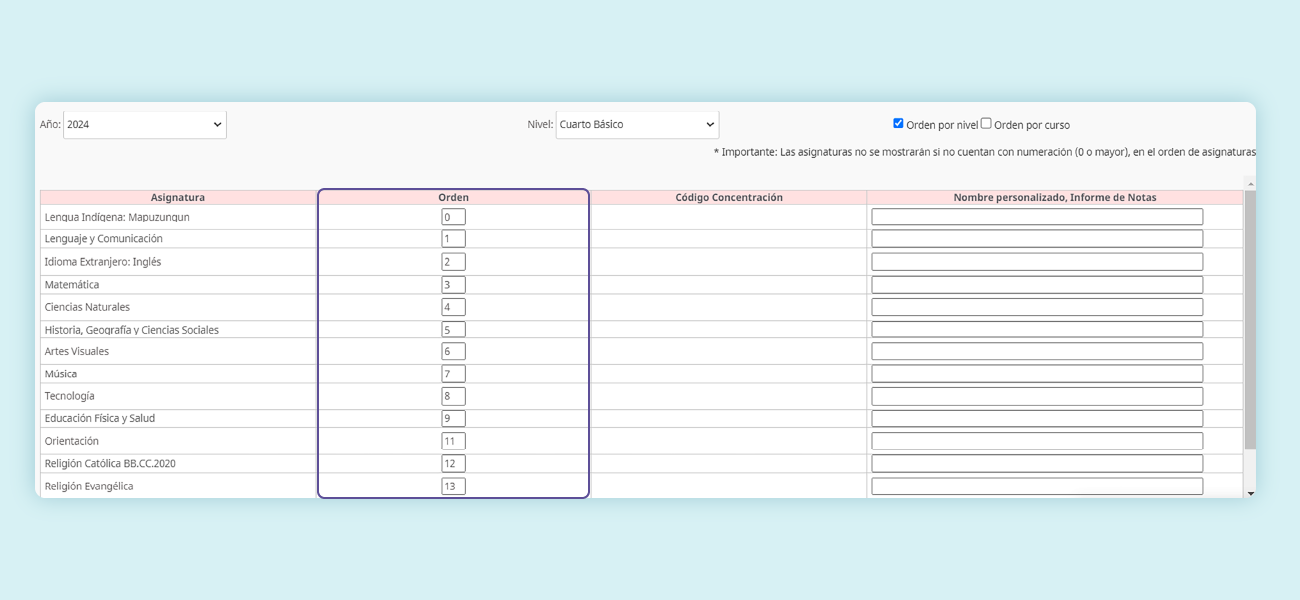
2. Presione [Orden] > [Orden por asignatura] en la esquina superior derecha de la pantalla.

3. Filtre por año y nivel.

4. Asigne un número diferente de 0 a todas aquellas asignaturas que deben ser visibles para el nivel. Use número correlativos para organizar el orden en que aparecen las asignaturas.

Advertencia: Al cambiar el orden desde 0 a algún otro número, la naturaleza dinámica de la interfaz moverá automáticamente la asignatura hacia el final de la matriz, ordenándola junto al resto de las asignaturas con orden diferente de 0.

5. Al finalizar, presione [Listo] al final de la matriz.

b. Revisar la vinculación de asignaturas

Para aquellas asignaturas originadas desde un programa propio, que tributan con calificación a las asignaturas del plan de estudios, es necesario configurar una vinculación interna que reflejará sus aportes numéricos al promedio de las asignaturas a las que tributan.

Para revisar la coherencia de estos vínculos o vincular asignaturas:

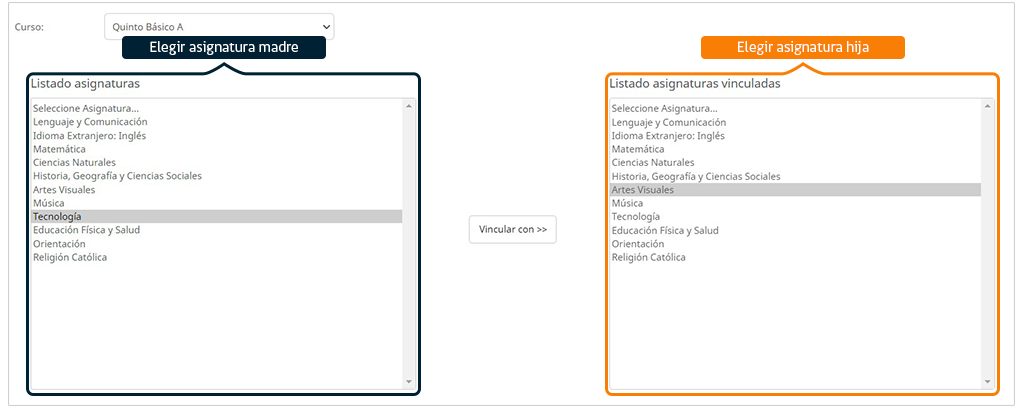
1. Vaya a “Notas” > “Vincular asignaturas“. Filtre por curso.

2. Si existen vinculaciones activas, aparecerá el detalle justo bajo las cajas que muestran las asignaturas del curso.

3. Para generar vínculos nuevos, vaya al listado de la caja izquierda y marque la asignatura madre a la que se vinculará la asignatura tributante (hija).

2. Luego, desde el listado de la caja derecha, marque la asignatura hija que vinculará.

4. Presione [Vincular con >>] ubicado entre las dos cajas. Emergerá una ventana para seleccionar el modo en que la asignatura hija tributará a las calificaciones.

5. En la lista desplegable “Tipo de vínculo”, al escoger “Nota adicional” deberá elegir qué posición ocupará el promedio final de la asignatura tributante en la hoja de notas de la asignatura madre.

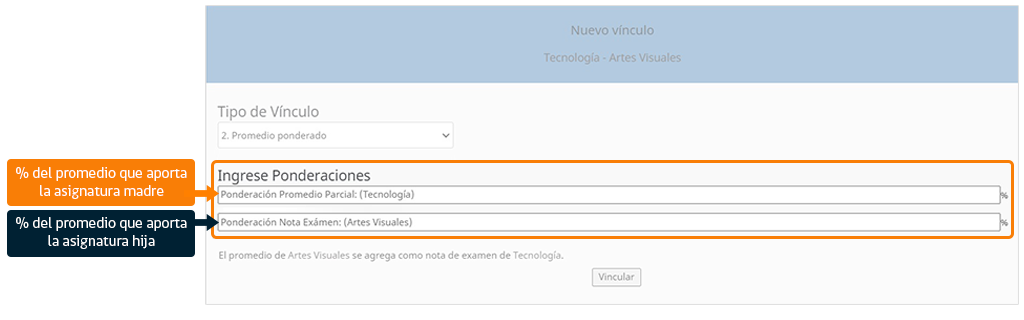
6. Al escoger “Promedio ponderado”:

  • En la caja de texto “Ponderación Promedio Parcial” escriba qué porcentaje aportará el promedio orgánico de la asignatura madre al promedio global.
  • En “Ponderación Nota Examen” defina qué porcentaje representará el promedio de la asignatura tributante en el promedio global de la asignatura madre (debe ser la diferencia entre 100% y el porcentaje ingresado en la caja anterior). Note que el promedio de la asignatura tributante será declarado en la casilla de Examen (EX) de la hoja de notas de la asignatura madre.

5. Al finalizar, presione [Vincular] para hacer efectiva la conexión.

c. Verificar vínculos profesor-asignatura/curso

Los registro de actualizaciones y cambios en las hojas de notas quedan almacenados. Para asegurar que solo el personal idóneo intervenga las hojas de notas, es necesario verificar que los permisos de usuario sean los correctos.

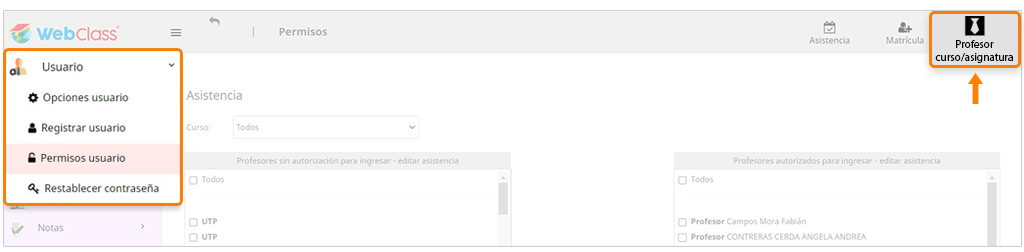
1. Vaya a “Usuario” > “Permisos usuario

2. Presione [Profesor curso/asignatura], en la esquina superior derecha de la pantalla.

3. Filtre nivel, curso y asignatura.

4. Asigne o quite docentes de la asignatura marcando las casillas a la izquierda de los nombres de cada profesor o profesora. El proceso de guardado es automático.

Generar cursos para el año siguiente

Previo al cierre de año en la plataforma WebClass, se debe configurar la plataforma para operar el siguiente año lectivo. Esta tarea puede realizarse tanto desde el perfil UTP como desde el perfil de WebClass Manager.

1. Para generar los cursos para el año siguiente, siga la ruta:

Matrícula“> “Matrícula” > [Cursos 2026] (el año que aparece en el botón cambiará dependiendo del año lectivo em curso).

2. En la pantalla se desplegará una interfaz que muestra todos los cursos existentes en el año lectivo actual. Desde aquí, las opciones son:

  • Si no habrá variaciones en el número

Para finalizar el año lectivo en la plataforma vaya a:

Configuraciones“> “Configuración sistema” > [Cierre pendiente del año 2022] (el año que aparece en el botón cambiará dependiendo del año lectivo en curso).
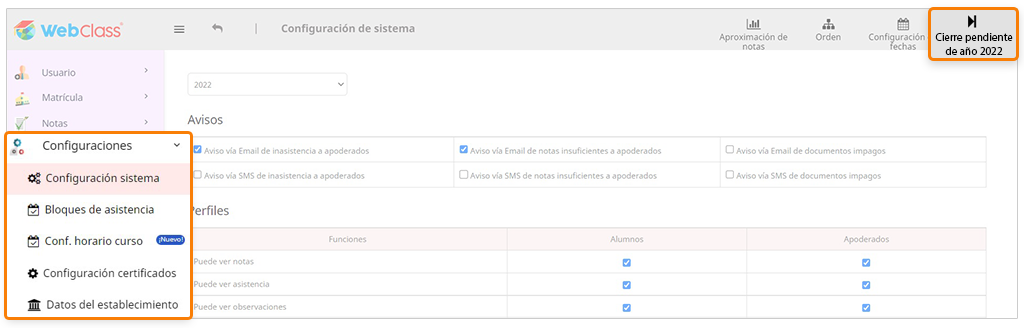
Note que la plataforma no le permitirá concretar el cierre de año si aun no se ha alcanzado la fecha configurada para hacerlo. Aparecerá el mensaje:

Para modificar o fijar la fecha de cierre de año en la plataforma WebClass presione el botón a la izquierda del botón para cierre de año:

Configuraciones“> “Configuración sistema” > [Configuración de fechas] (el año que aparece en el botón cambiará dependiendo del año lectivo en curso).

Luego, cambie la fecha en la caja de texto “Fin de año académico” y presione
[Guardar].
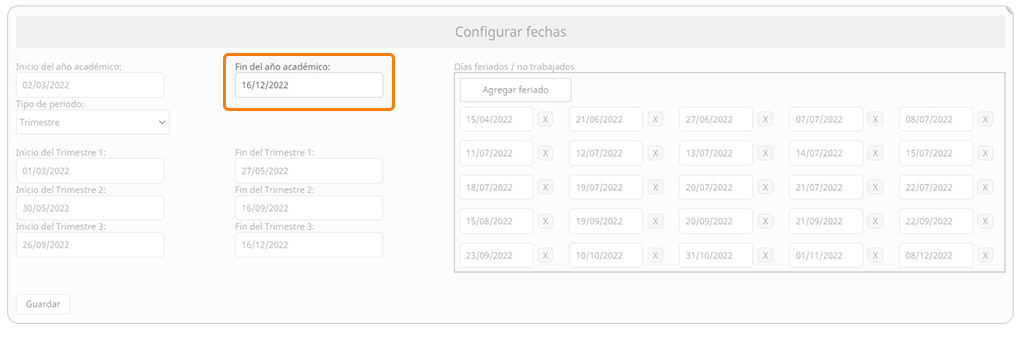
Importante: Una vez concretado el cierre de año en un curso no podrá continuar editando datos de asistencia ni observaciones para el periodo finalizado.

Previo a cerrar el año, se debe verificar la concordancia entre datos de matrícula de SIGE y de la plataforma WebClass, chequear la integridad de las calificaciones e informes al hogar, configurar la situación final de los y las estudiantes, matricular estudiantes faltantes del proceso de prematrícula y crear los cursos para el año siguiente (si es que no fue realizado por el WebClass Manager).

Las acciones para la finalización del año son la generación y descarga de los archivos de situación final y calificaciones en formato .txt para declarar información a SIGE.

Chequeo previo al cierre de año

a. Chequearla concordancia entre los datos de matrícula y SIGE

Los archivos .txt que se generan en la plataforma, usan la codificación de SIGE en sus campos de información. Por esta razón, si el código del grado, el RUN o cualquier otro dato que provenga de la matrícula está incorrecto, usted podría ver un mensaje como el siguiente:

Para evitarlo, ingrese a “Administración” > “Matrícula” para ver los datos de los y las estudiantes. Compare esta información con la registrada en SIGE.

b. Verificar integridad de las calificaciones

Si las calificaciones no se encuentran íntegras, los archivos .txt que debe cargar en SIGE estarán incompletos y su carga al sistema de información general no se concretará.

Para chequear la integridad en las hojas de notas por asignatura usted:

1. Diríjase a “Administración” > “Notas

2. Filtre por curso, asignatura y periodo.

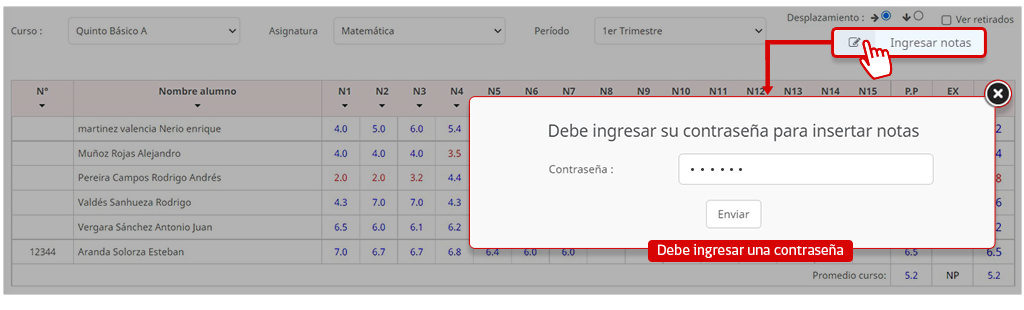
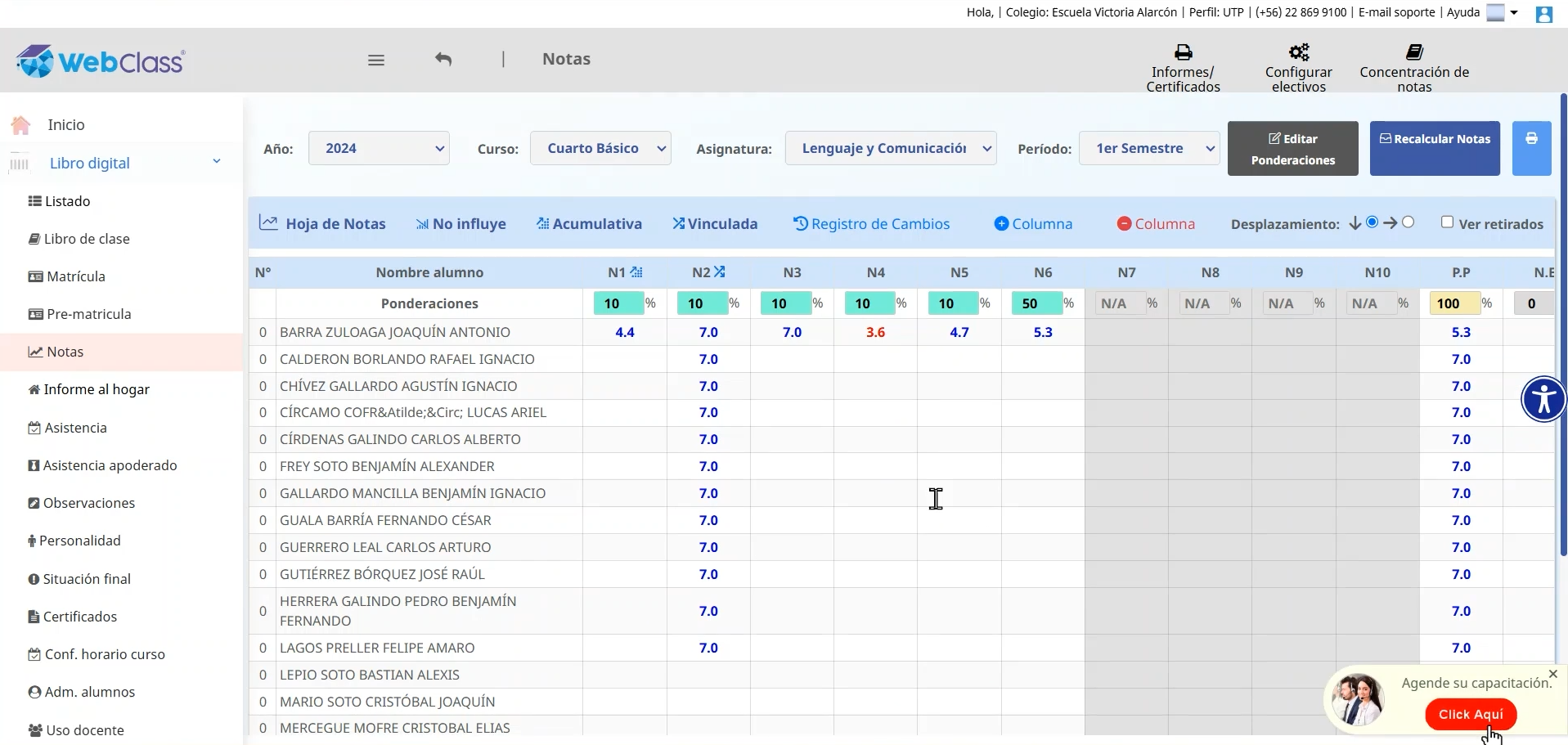
3. Si no hay hojas de notas, la plataforma arroja un mensaje de alerta que permite crearla. Si la hoja existe, verá la nómina de estudiantes en una matriz de 15 calificaciones como máximo.

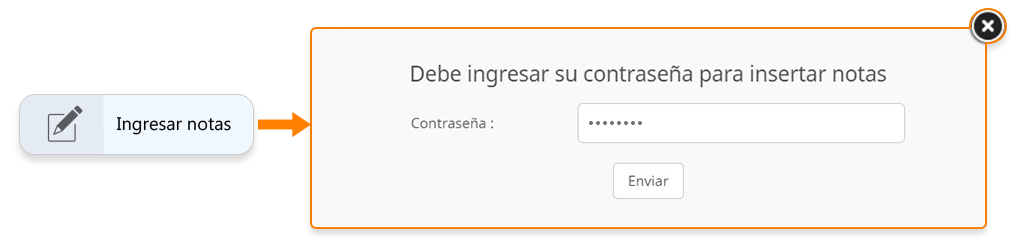
4. Verifique si hay vacíos de calificaciones en cada periodo. Para ingresar o editar notas, presione [Ingresar notas], en el cuadrante superior derecho de la pantalla. La clave es la que utiliza para acceder a la plataforma. Al finalizar, presione [Finalizar].

5. Repita el proceso para cada periodo. Al finalizar, diríjase a “Exámenes globales” en la lista desplegable “Periodo“. Aquí, los datos de la columna P.F son los que se trasladarán al archivo de texto para SIGE.

Anexo: En ocasiones, puede haber vacíos de información en las notas para un estudiante porque desde la configuración se le ha incluido en una asignatura electiva de la que no participa. En estos casos, el campo de CALIF (calificación final del estudiante) aparecerá en 0 en el archivo de texto de calificaciones de los alumnos.

Para solucionar este problema realice la siguiente verificación:

1. Vaya a “Administración” > “Notas” > “Configurar electivos

2. Filtre por curso y asignatura. Presione [Generar lista].

3. Deseleccione a los o las estudiantes que no pertenecen a la asignatura escogida para que no aparezcan en el archivo de texto generado para la asignatura. El proceso de guardado es automático.

c. Configurar la situación final de los y las estudiantes

Esta configuración condiciona la prematrícula de los y las estudiantes desde la funcionalidad “Situación final” y determina parte de la información que aparecerá en los archivos .txt que se cargan en SIGE.

Para chequear la situación final de los y las estudiantes previo al cierre de año:

1. Siga la ruta:

Administración“> “Situación final

2. Filtre por curso. Note que en paréntesis aparecerá para qué año se está realizando la configuración.

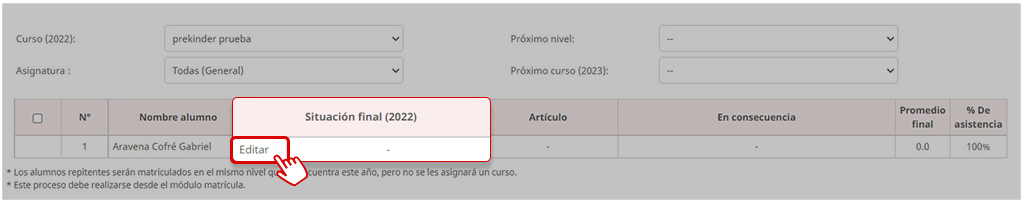
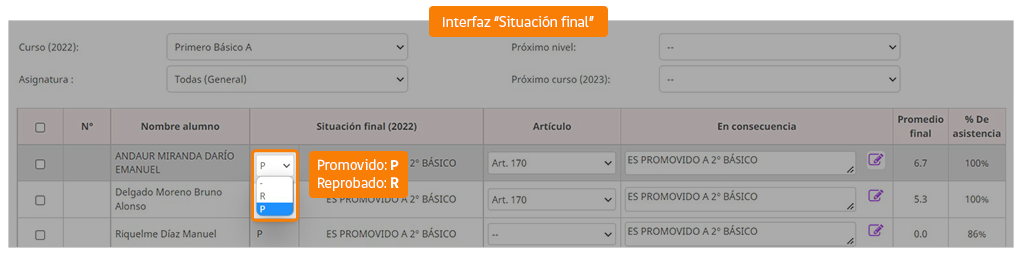
3. Si no se han realizado configuraciones previas para el curso escogido, la matriz aparecerá vacía y en la columna “Situación final” aparecerá el botón “Editar“. Presiónelo para generar las opciones de aprobar o reprobar a los y las estudiantes.

4. Seleccione cualquier estudiante y  marque P (promovido) en la lista desplegable de la columna situación final. Esto asignará masivamente el estado aprobado para todos los y las estudiantes del curso. Luego, solo cambie a R (reprobado) a aquellos estudiantes que no serán promovidos.

5. Seleccione los artículos que amparan el estado promovido o reprobado para cada estudiante. Esta información se reflejará en las actas de promoción y en los archivos .txt para carga SIGE.

d. Configurar las potenciales matriculas del año siguiente (si es necesario)

Prepare las matrículas para el año siguiente desde la funcionalidad “Situación final” si es que este proceso no ha sido realizado desde la funcionalidad “Prematrícula”. Los y las estudiantes prematiculados desde situación final serán automáticamente matriculados en la plataforma al concretar el cierre del año.

Para prematricular a los y las estudiantes desde “Situación final“, y concretar la posterior matrícula al cerrar el año:

e. Crear cursos (si es necesario)

Si los cursos para el año siguiente aun no han sido creados (WebClass Manager también puede hacerlo), puede generarlos siguiendo las siguientes instrucciones:

1. Siga la ruta:

Administración“> “Situación final

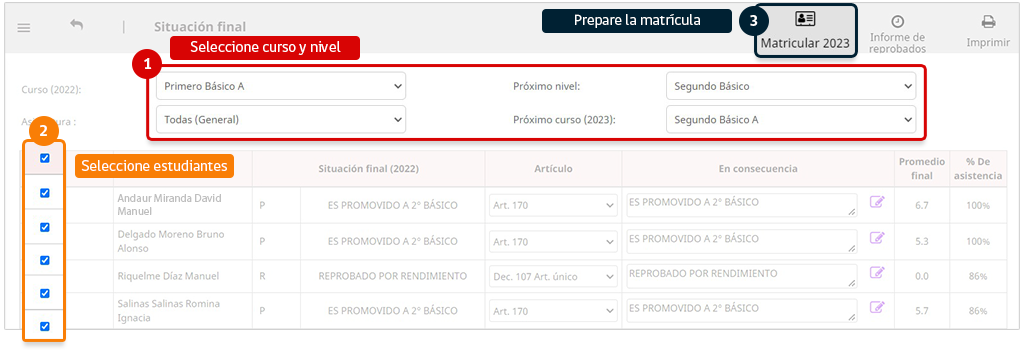
2. Seleccione el curso de los estudiantes que prematriculará.

3. Defina el nivel y el curso en que serán prematriculados.

4. Seleccione masivamente a los y las estudiantes a matricular marcando la casilla del extremo superior derecho de la matriz.

5. Presione [Matricular], en la esquina superior derecha de la pantalla.

6. Los estudiantes reprobados serán prematriculados automáticamente en el mismo nivel, pero no se les asignará curso. Puede verificar esto desde “Matrícula” > “Listado“.

1. Siga la ruta:

Administración“> “Matrícula” > [Cursos 2023] (el año que aparece en el botón cambiará dependiendo del año lectivo en curso).

2. La interfaz desplegada permite gestionar qué cursos se crearán para el año siguiente. Desde aquí, ejecute alguna de las siguientes acciones:

  • Si el número de cursos por nivel no se alterará, replique para el año siguiente la nómina de cursos cargados en la plataforma.

Si disminuirá el número de cursos por nivel para el año siguiente, elimine aquellos sobrantes y, luego, replique la nómina actualizada.

Si aumentará el número de cursos por nivel para el año siguiente, añada aquellos adicionales y presione [Guardar]. Finalmente, replique la nómina actualizada.

Luego de haber configurado y verificado la situación final de los y las estudiantes y de haber creado los cursos para el año siguiente, descargue los archivos .txt que contienen la información de calificaciones y situación final para cargar en el SIGE.

1. Archivo de situación final

1. Este archivo no es directamente editable, pues refleja la información que se ha integrado desde la funcionalidad “Situación final” (“Administración” > “Situación final“)

1. Siga la ruta:

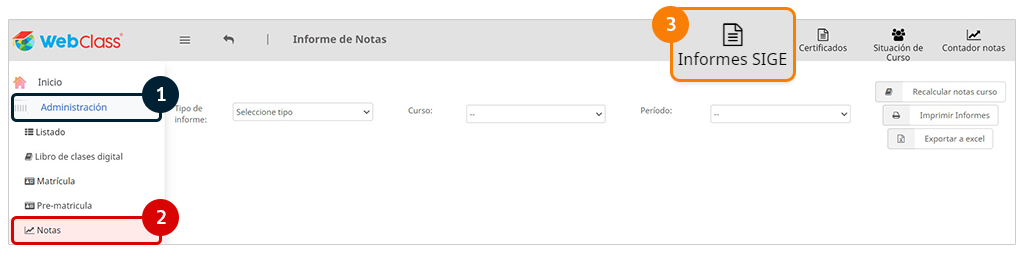
Administración” > “Notas” > [Informe de notas] (sección superior derecha de la pantalla) > [Informes SIGE] (sección superior derecha de la pantalla).

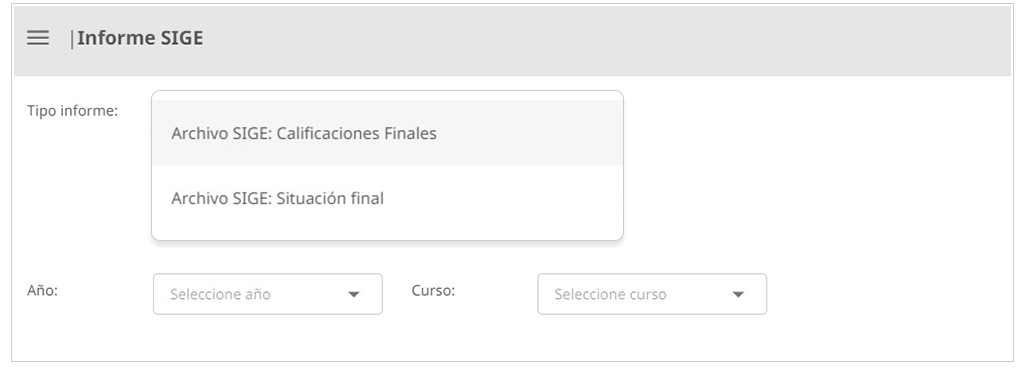
2. Defina para qué tipo de informe (de situación final o de calificaciones anuales) desea generar el archivo .txt. Luego ingrese año y curso usando las pestañas desplegables.

3. El documento de texto que se genera en ambos archivos utiliza la nomenclatura del SIGE para identificar cada campo de información. Al final de la página está el significado de la nomenclatura empleada, que también dejamos aquí para mayor claridad:

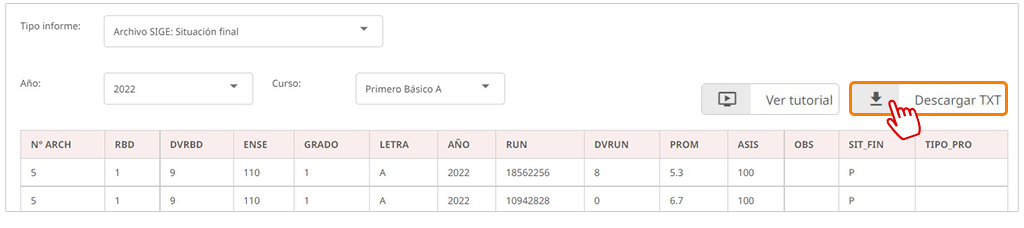
2. Una vez que la situación final de cada estudiante haya sido resuelta, descargue el archivo .txt presionando [Descargar TXT].

2. Archivo de calificaciones finales

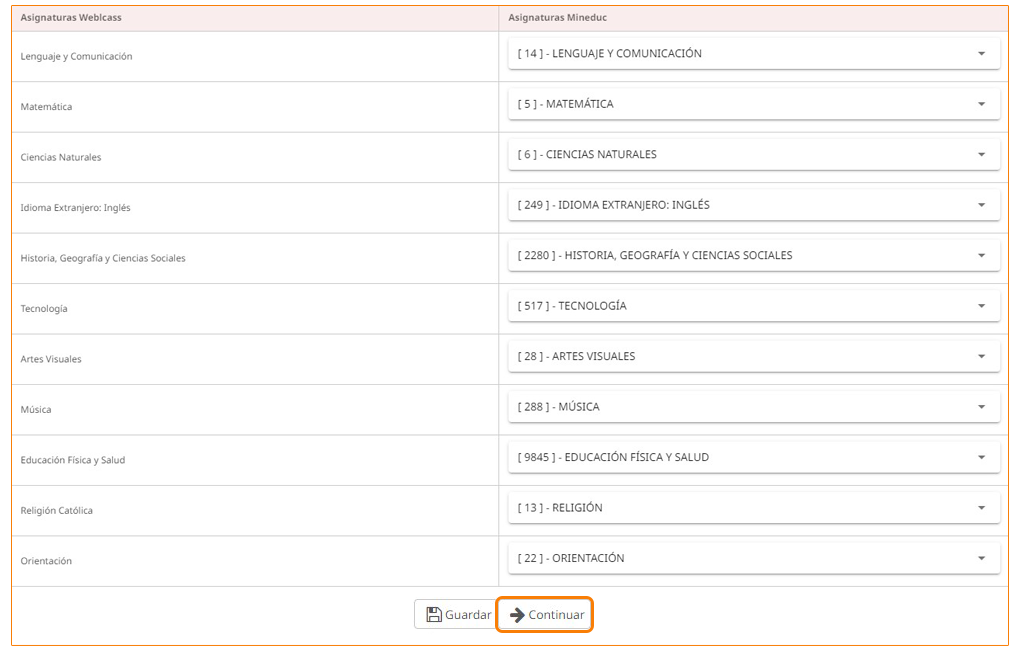
1. Al escoger “Archivo SIGE: Calificaciones Finales” se desplegará una matriz con las asignaturas que el establecimiento personalizó desde el perfil de WebClass Manager y la asignatura MINEDUC con su código correspondiente. Esta matriz sirve para chequear que la información de las calificaciones tribute al campo correcto en el SIGE según el código de asignatura. Si hay discrepancias, cambie la asignatura MINEDUC desde las pestañas desplegables.

Si la información es correcta, presione [Continuar].

1. Siga la ruta:

Administración” > “Notas” > [Informe de notas] (sección superior derecha de la pantalla) > [Informes SIGE] (sección superior derecha de la pantalla).

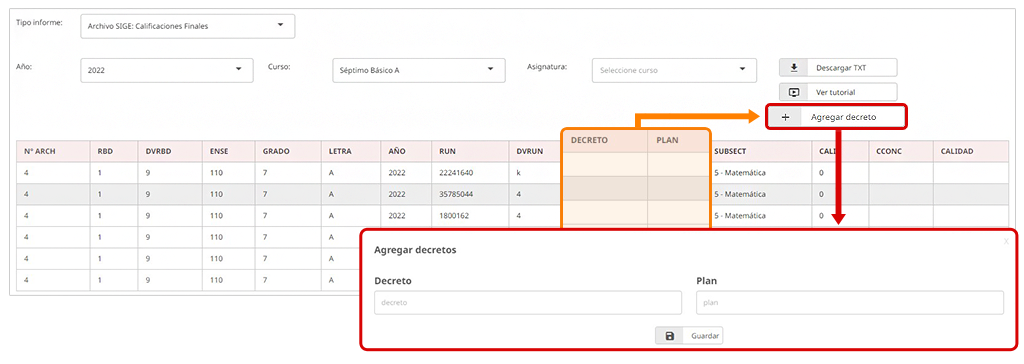
2. En la interfaz de la pantalla se desplegará la matriz que contiene toda la información que aparecerá el archivo de texto (.txt). Note que las columnas “Decreto” y “Plan” están vacías, pues dependen de la modalidad de enseñanza y el año para el que diseñe el archivo. Para integrar esta información en la matriz, presione [Agregar decreto] en el cuadrante superior derecho de la pantalla.

A continuación se detallan los decretos vigentes para elaborar las concentraciones de notas por año.

a. Antes de 2019 y hasta 2019

Decreto Exento de Educación que aprueba el Reglamento de Evaluación y Promoción Escolar N° 112 de 1999.

Decreto Exento o Resolución Exenta de Educación que aprueba Plan y Programas de Estudio N° 1358 de 2011.

b. Antes de 2020 a la fecha

Decreto Exento o Resolución Exenta de Educación que aprueba Plan y Programas de Estudio N° 2765 de 2020.

Decreto Exento de Educación que aprueba el Reglamento de Evaluación y Promoción Escolar N° 67 de 2018.

3. Note que si no ha declarado la situación de los y las estudiantes desde “Administración” > “Situación final“, la plataforma no será capaz de completar toda la información necesaria en la matriz.

4. Al finalizar, presione [Descargar TXT] en el cuadrante superior derecho de la pantalla.

Artículos

Informes de notas parciales: Configuración y emisión

Creación y administración de hojas de notas

SIGE: ¿Cómo generar archivos de texto para declarar las calificaciones y situación final?

Guía para ejecutar el cierre de año desde la plataforma WebClass

Registro control de asignaturas

Para poder configurar el orden de las asignaturas, se debe realizar exclusivamente desde la cuenta de WebClass Manager (para ello, debe poseer una cuenta con este tipo de perfil de usuario). 

Para revisar y/o realizar configuración vaya al panel principal y siga la ruta: “Configuraciones” > “Configuración sistema”

Aquí se establecen las asignaturas que son visibles y están habilitadas para la gestión de los niveles. Así se determina qué asignaturas tributan al libro de clases digital y el orden en que aparecerán enlistadas (en informes, hojas de nota, etc).

1. En “Configuración de sistema” presione “Orden” en la esquina superior derecha de la pantalla. Luego, “Orden de asignaturas“.

2. Filtre por año y nivel para generar la matriz de asignaturas del nivel.
Anexo: A menos que se haya solicitado la carga de asignaturas específicas, la nómina de asignaturas será aquella definida por el MINEDUC para la modalidad correspondiente.

3. En la columna “Orden” asigne el número 1 a la asignatura que debe visualizarse en primera posición en el libro digital. Repita el procedimiento para el resto de las asignaturas, asignando números correlativos a cada una, hasta completar la nómina del nivel.

En el caso de que el establecimiento tenga para cursos de un mismo nivel asignaturas distintas, se sugiere realizar la configuración en orden por curso. Cabe destacar que esta configuración orden prima por sobre la configuración de orden por nivel.

1.En la columna “Orden” asigne el número 1 a la asignatura que debe visualizarse en primera posición en el libro digital. Repita el procedimiento para el resto de las asignaturas, asignando números correlativos a cada una, hasta completar la nómina del curso.

2. Asigne la casilla en blanco en las asignaturas que no deben ser elegibles en las hojas de nota o que no deben estar disponibles para el curso.

3. Al finalizar, presione [Listo].

4. Asigne el número 0 a las asignaturas que no deben ser elegibles en las hojas de nota o que no deben estar disponibles para el nivel.

5. Desde la columna “Nombre personalizado, Informe de notas” personalice los nombres que serán visibles en los informes y hojas de nota.

6. Al finalizar, presione [Listo].

Artículos

Calendario: Informe de Control de Asignatura

¿Cómo integrar elementos curriculares de diversos niveles y asignaturas en mi planificación?

Carga de horario

La “Configuración de horario curso” permite configurar la jornada lectiva de los cursos de todos los niveles, a través de la gestión de los bloques horarios que la componen.

Cada bloque horario se configura individualmente, según las necesidades del establecimiento, a partir de tres parámetros:

1. Su naturaleza como tiempo de descanso (recreo) o tiempo lectivo (taller, clases regulares o electivo), así como su duración en minutos.
2. La asignatura a la que corresponde el tiempo lectivo.
3. El o la docente que imparte la asignatura.

La información de estos parámetros se configura previamente a la configuración de los bloques horarios, desde pestañas individuales:

– Cursos: Permite configurar el nivel, el identificador , el código de enseñanza y la cantidad de estudiantes admitidos.
– Asignaturas: Permite vincular los profesores a las asignaturas cargadas en el sistema.
– Electivos: Permite configurar electivos y talleres, vincularlos a asignaturas madre y asignar estudiantes y profesores directamente.
– Bloques: Permite definir la duración de cada bloque y el tipo (clase regular, electivo o taller).

Una vez almacenada, la información de estos parámetros puede reutilizarse cuantas veces se requiera, para modificar horarios o crear otros nuevos.

Finalmente, una vez configurado el horario a partir de sus bloques componentes, podrá elegir qué bloque horario alimentará de información a la matriz de asistencia, para cada día de la semana, por curso.

Solo los perfiles de WebClass Manager y UTP tienen acceso a esta configuración.

Para comenzar, en el panel lateral, vaya a “Conf. horario curso“.

  • Si su perfil es de Manager, acceda desde “Configuraciones” > “Conf. horario curso“.
  • Como UTP use “Administración” > “Conf. horario curso“.

Configuración de horario curso” es una pantalla de 5 pestañas.

  • La información contenida en las pestañas “Cursos”, “Asignaturas”, “Electivos” y “Bloques” se integra una única vez y se guarda permanentemente. Una vez configuradas, no es necesario modificarlas a menos que necesite integrar nueva información o modificar algún campo.
  • La construcción o modificación de un horario se realiza directamente desde la quinta pestaña (4 horarios).

Los procesos de construcción y modificación de horarios se alimentan de la información básica estándar, predefinida en las cuatro primeras (4) pestañas. Si genera horarios inconclusos, puede volver más tarde para completarlos. La plataforma guardará el avance.

¿Cómo configurar un horario desde cero?

Al configurar un horario para el que no existe (o requiere modificarse parte de) la información de base, usted debe:

Agregar o modificar el curso al que corresponde
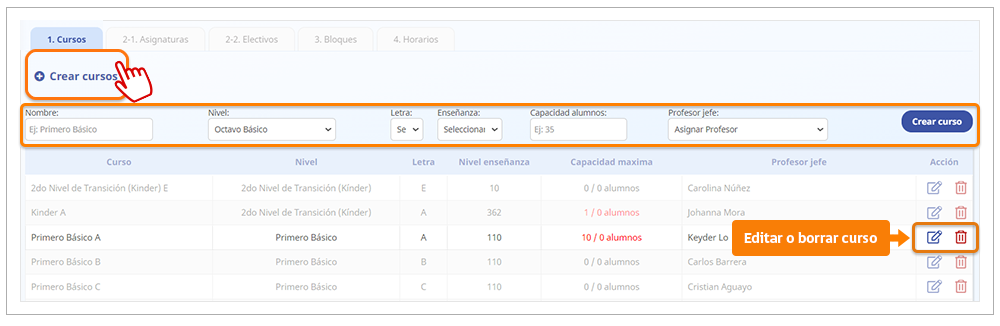
  1. Vaya a la pestaña “1. Cursos“.
  2. Para agregar un curso nuevo, presione “Crear cursos, bajo la pestaña “1. Cursos”. Complete los campos solicitados.
  3. El campo “Letra” es el parámetro identificador de un curso dentro de la plataforma, no el nombre. La plataforma no admite cursos con la misma terna nivel-letra-código de enseñanza.
  4. Para modificar la información de un curso existente, presione [Editar], en la columna de acción del extremo derecho de la pantalla.
  5. Para guardar presione [Crear curso] o [Guardar cambios], según corresponda.
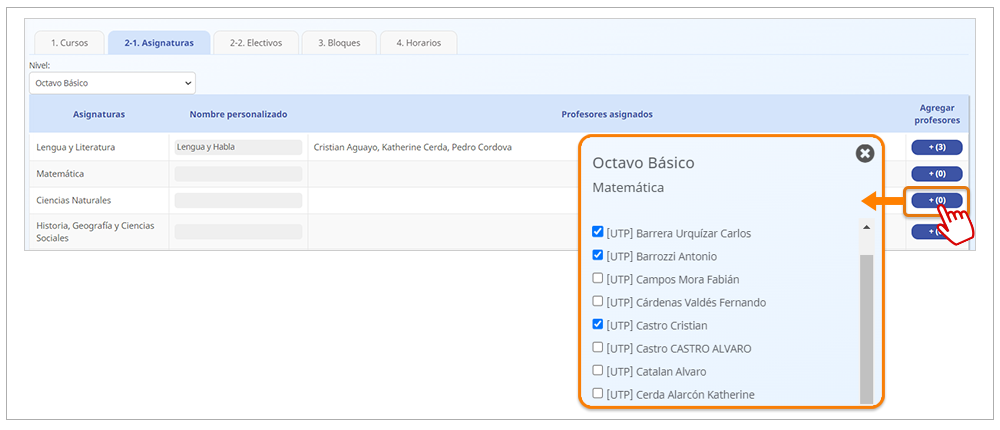
  1. Vaya a la pestaña “2. Asignaturas
  2. Seleccione un nivel para desplegar la lista de asignaturas elegibles.
  3. Agregue o edite la lista de profesores y profesoras asignados a la asignatura desde la columna “Agregar profesores“. Marque o desmarque los nombres para modificar la lista.
  4. Si lo desea, puede personalizar el nombre de la asignatura desde la columna “Nombre personalizado
  5. Anexo: Las asignaturas por nivel visibles en esta pestaña, se configuran desde el perfil de WebClass Manager (“Configuraciones” > “Configuración sistema” > [Orden] > “Orden de asignaturas“). La integración o eliminación de asignaturas se realiza desde Soporte WebClass previo envío de correo electrónico con la información (RBD, nivel, asignatura).
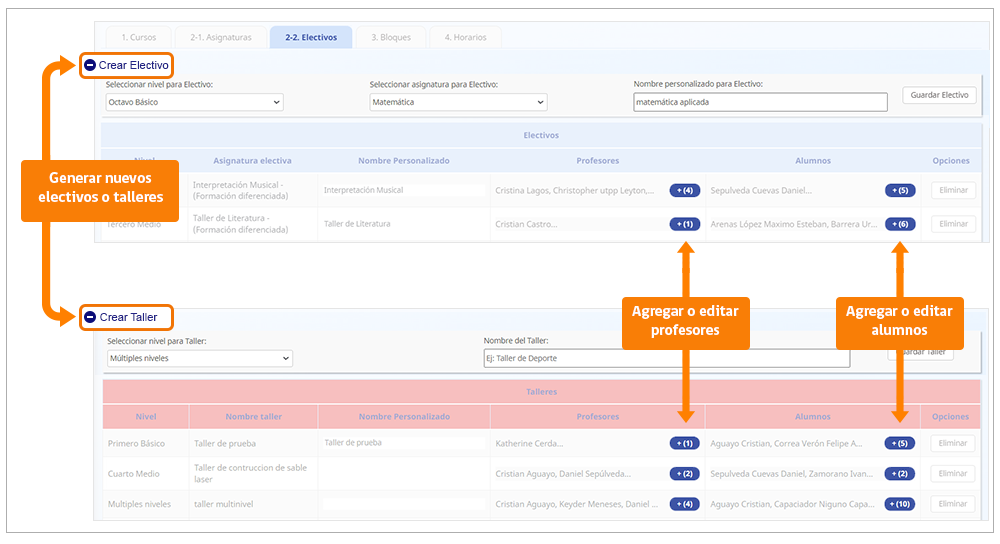
  1. Vaya a la pestaña “2-2. Electivos“.
  2. El listado de electivos aparece en primer lugar. Para ver el listado de talleres desplácese hacia abajo por la página.
  3. Aquí se muestran todos los electivos y talleres configurados. Para crear uno nuevo presione “Crear electivo (bajo la pestaña “1. Cursos”) o “Crear taller” y complete los campos solicitados. Al finalizar presione [Guardar Electivo] / [Guardar Taller].
  4. Asigne y/o edite a profesores y alumnos desde las columnas respectivas. Todos los electivos y talleres admitirán el registro de asistencia para cursos heterogéneos o combinados en conformidad con lo indicado en la resolución exenta N° 30.

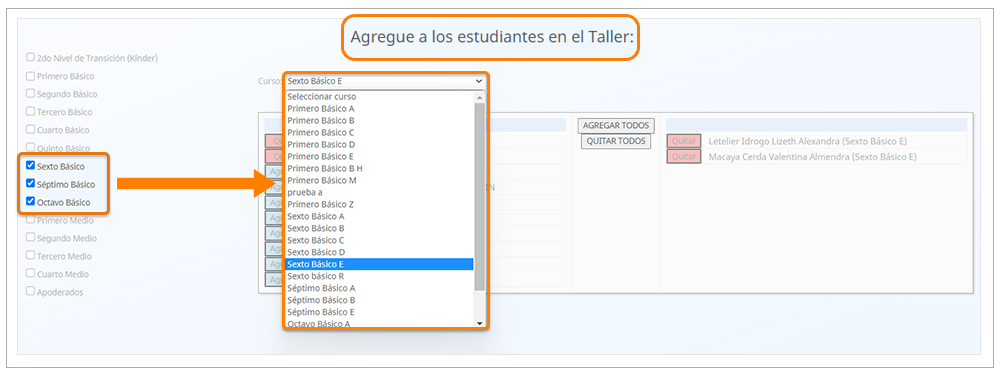
Anexo: Por defecto, los estudiantes que aparecen al asignar alumnos son del nivel en que se ha configurado el electivo o taller. Para asignar estudiantes de otros niveles, simplemente marque el nivel del que desea realizar la asignación y seleccione entre los cursos de la lista desplegable “Curso“, en la ventana de selección de estudiantes:

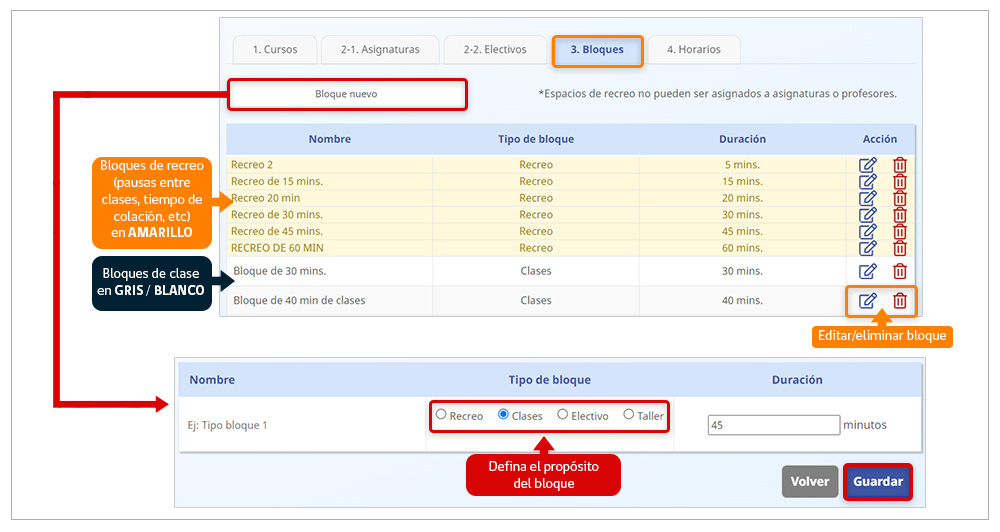
1. Vaya a la pestaña “3. Bloques“. Esta sección guarda un listado de los “bloques horarios típicos” que constituyen la jornada escolar, como si fuesen “ladrillos” que se usan para construir los horarios.

2. Los bloques de recreo o pausas aparecen en amarillo en la lista. Los bloques de clases, talleres y electivos, aparecen en blanco.

3. Para crear un bloque que no se encuentre en la lista, presione [Bloque nuevo], bajo la pestaña “1. Cursos” y complete la información de los campos requeridos.

4. Para editar un bloque existente, presione [Editar], en la columna de acción, en el extremo izquierdo de la pantalla. Para borrar uno, presione [Eliminar]. Considere que los bloques en uso para horarios vigentes no podrán ser eliminados.

1. Vaya a la pestaña “4. Horario“.

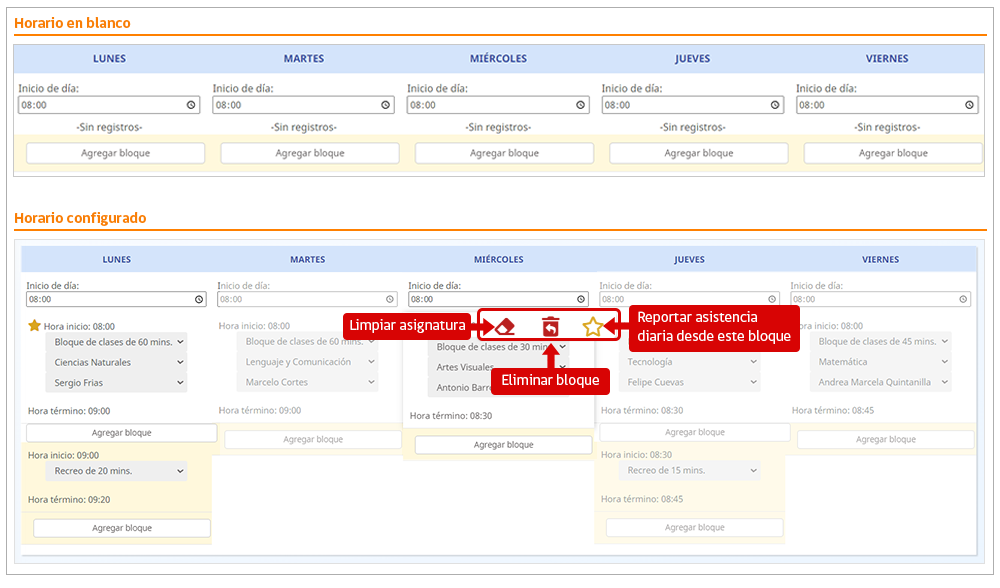
2. Seleccione nivel y curso. Si existe un horario verá su configuración desde aquí. Para modificarlo, cambie los atributos de uno o más bloques desde las listas desplegables o “blanquéelos” de asignatura y profesor con el botón de “goma”, visible al posicionar el cursor sobre un bloque.

3. Si no hay horario creado para el curso, verá el esqueleto para construir uno nuevo. Estos se construyen secuenciando las jornadas en bloques. Fije la hora de inicio del día y presione [Añadir bloque] para agregar un (nuevo) eslabón a la jornada.

4. Cada bloque integra tres campos, que deberá configurar en función de la información declarada en las pestañas anteriores:

  • Características del bloque (clase/pausa, duración).
  •  Asignatura.
  • Profesor.

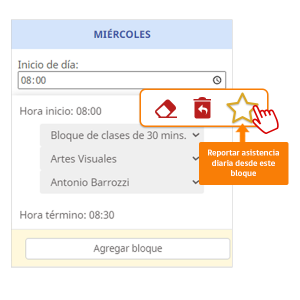
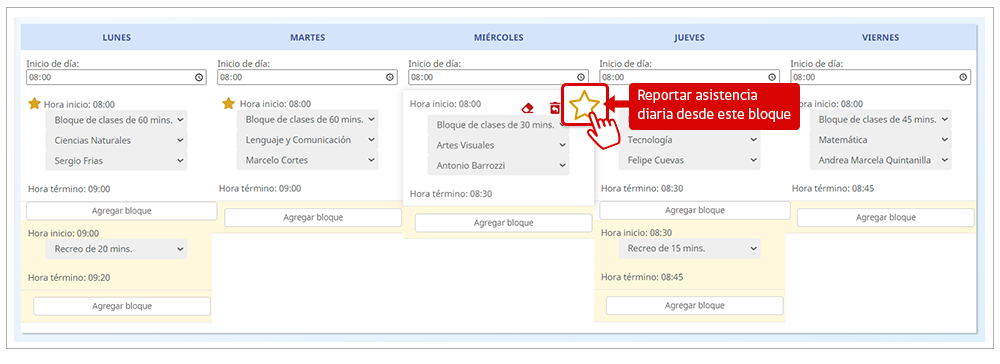
5. Cree y configure tantos bloques como sea necesario para completar la carga horaria diaria y semanal. Al finalizar, elija qué bloque alimentará a la (matriz de) asistencia, para el control de subvenciones, marcando la estrella que aparece en el borde superior derecho de cada bloque.

6. Finalizada la configuración presione [Generar], en el extremo superior derecho de la pantalla, para concluir el proceso.

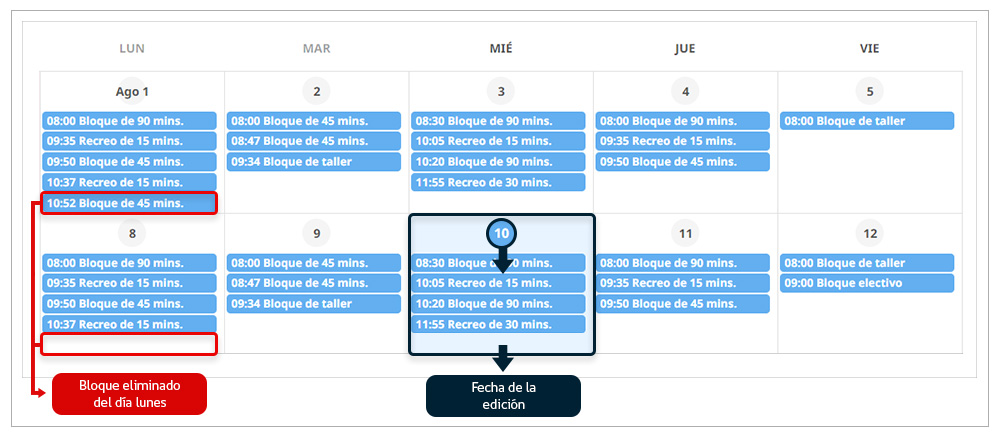
Importante: Para modificar la asignatura de un bloque, debe borrarlo y agregar otro nuevo que lo reemplace con la asignatura correspondiente.  Así, asegurará que la modificación implementada sea efectiva desde el momento del cambio en adelante, sin alterar el historial previo.

Una vez generado, el horario será visible desde el calendario. Si es un horario editado, la modificación afectará desde el día de la intervención en adelante.

Artículos

Calendario: Informe de Control de Asignatura

Director: Firma masiva de bloques horarios

¿Cómo construir un informe al hogar?

La emisión de los informes al hogar puede realizarse desde cualquier perfil que tenga acceso a la funcionalidad “Notas” en el módulo de Administración.

Los informes al hogar de la plataforma WebClass se construyen directamente a partir de la evaluación que se haga del párvulo (un informe por cada evaluación) en un periodo determinado. Por ello, la construcción del informe al hogar implica, primeramente, la configuración de la evaluación de la que se desprende. Sin embargo, luego de haber configurado la evaluación, el informe puede ser obtenido en cualquier momento.

Para acceder a los informes al hogar, vaya a “Administración” > “Notas“, y presione “Informe al hogar“, en el cuadrante superior derecho de la pantalla:

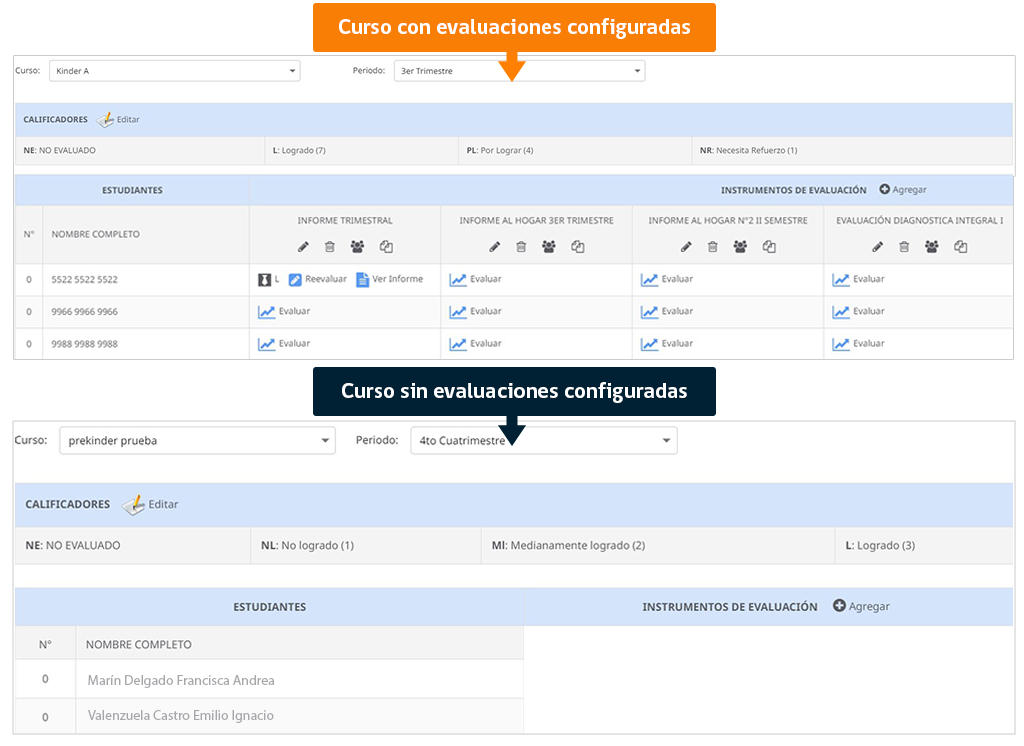
Una vez dentro de la funcionalidad, verá una pantalla en blanco en la que deberá filtrar por “Curso” y “Periodo“. Verá la nómina del curso y todas las evaluaciones asociadas. Si solo observa la nómina, no existen evaluaciones configuradas para el curso.

Después de eso, es necesario configurar los calificadores que se encuentran en la parte superior, para ello:

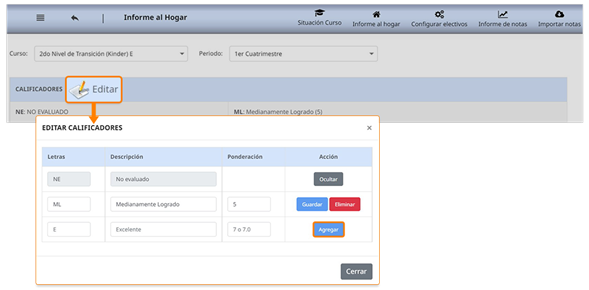
1. Presione [Editar] en la matriz “Calificadores“.

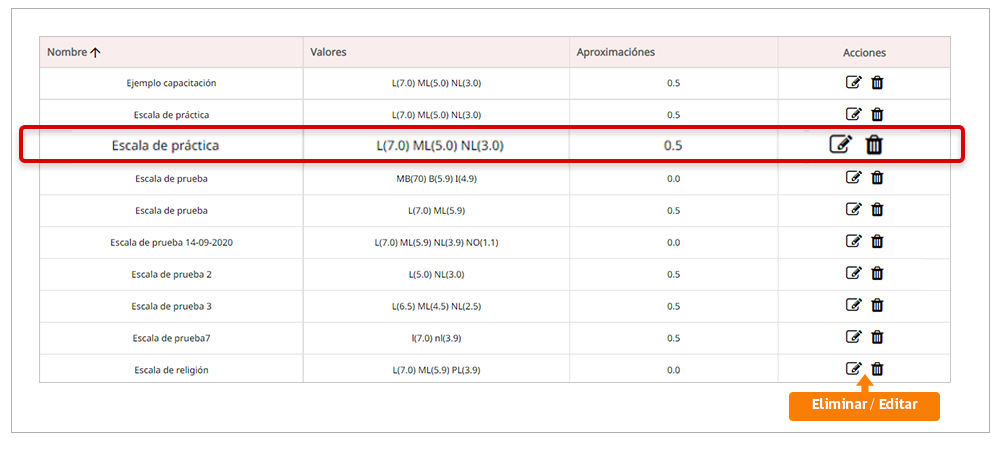
2. La escala de calificación se construye un calificador a la vez, agregándolos en la fila vacía en el editor de calificadores. En el campo “Letras”, defina el concepto que será utilizado para cada nivel (por ejemplo, “ML” para “medianamente logrado”). El significado de cada concepto se desglosa en el campo “Descripción”.

3. Agregue una ponderación numérica diferente de 0 a cada concepto. Este valor solo se utilizará como parámetro para calcular el porcentaje de logro del OAT al momento de evaluar, pero no es visible como (ni representa) puntaje o nota.

4. Para agregar el calificador construido, presione [Agregar], en la columna “Acción”. Repita desde el paso 1 hasta completar todos los calificadores de las evaluaciones.

Nota: Se recomienda construir la escala de calificación comenzando por el calificador que indica menor logro. Esto por el formato (ascendente) en que se desplegará la escala en pantalla.

1. Seleccione curso y periodo para el que desea configurar el nuevo informe.

2. Para agregar los indicadores de evaluación al informe:

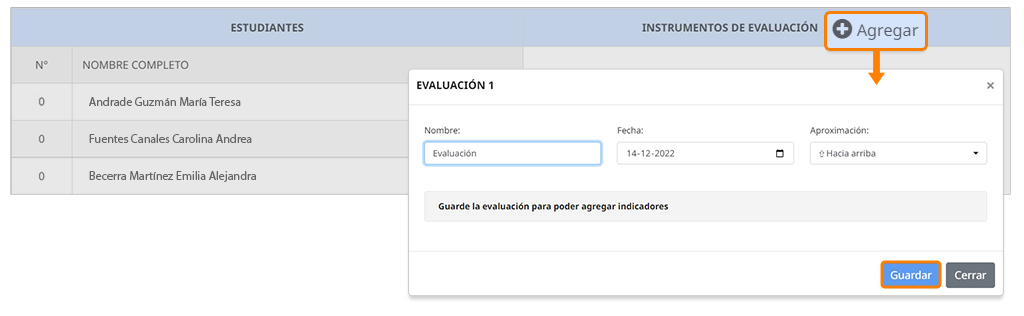
    • Presione [+ Agregar] en la columna “Instrumentos de evaluación”.
    • Defina nombre, fecha y método de aproximación para la calificación. Presione [Guardar].
    • En la evaluación creada, presione el botón de lápiz, “Editar evaluación“.
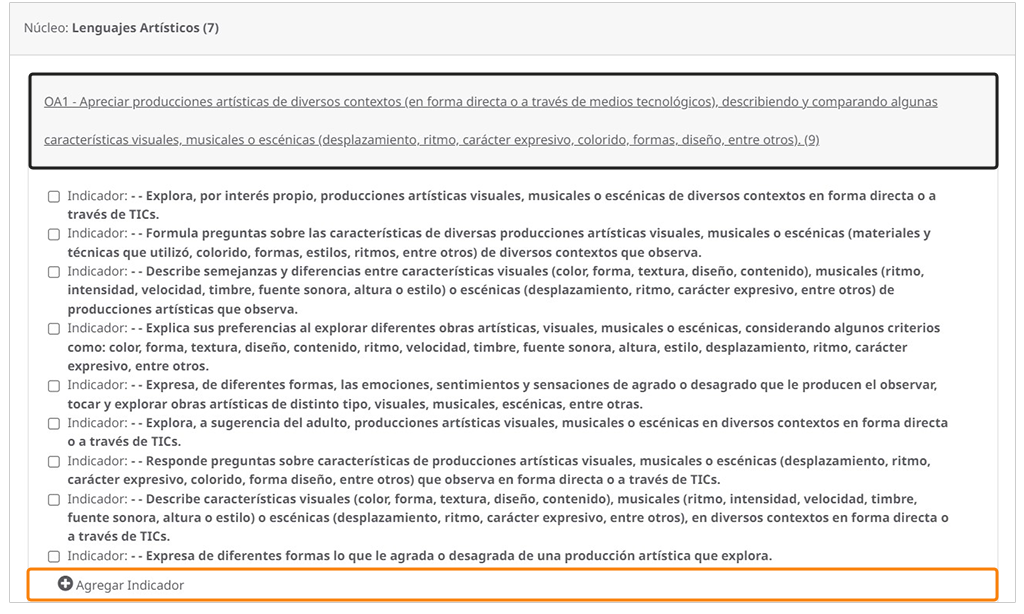
    • Despliegue los indicadores presionando sobre las pestañas de alguno de los Ámbitos, luego de los Núcleos y, finalmente, sobre las pestañas de OAT, para desplegar el conjunto de indicadores del Programa Pedagógico correspondientes al Objetivo de Aprendizaje.
    • Puede agregar atributos (ámbitos, núcleos o indicadores) de elaboración propia desde las opciones al final de cada acordeón.
    • Seleccione los indicadores que aparecerán en el informe marcando las casillas que aparecen al costado izquierdo de cada uno.

3. Una vez que todos los indicadores han sido seleccionados, presione [Guardar].

Evaluar masivamente

Las calificaciones del informe, como representaciones del logro en el aprendizaje a través de un proceso de evaluación, pueden consignarse solo luego de que se han configurado la escala de calificadores y los indicadores de la evaluación respectivos (ver pestaña “Configurar nuevo informe”).

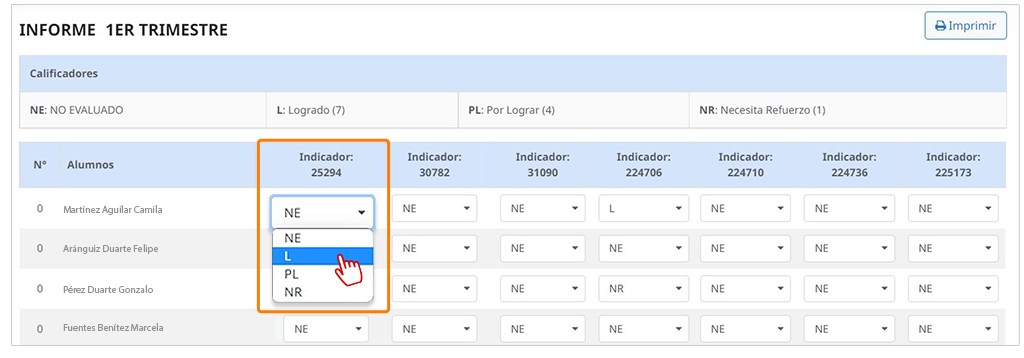
1. Presione el botón “Evaluar todos“, ubicado a la cabecera de la columna de la evaluación correspondiente.

2. Posicione el cursor sobre el código de los indicadores para ver la descripción respectiva en la esquina superior izquierda de la pantalla:

3. Evalúe a cada estudiante seleccionando los calificadores de las listas desplegables ubicadas bajo los indicadores:

Nota: Una vez asignada la calificación, los calificadores utilizados no podrán ser eliminados desde la escala donde se configuran.

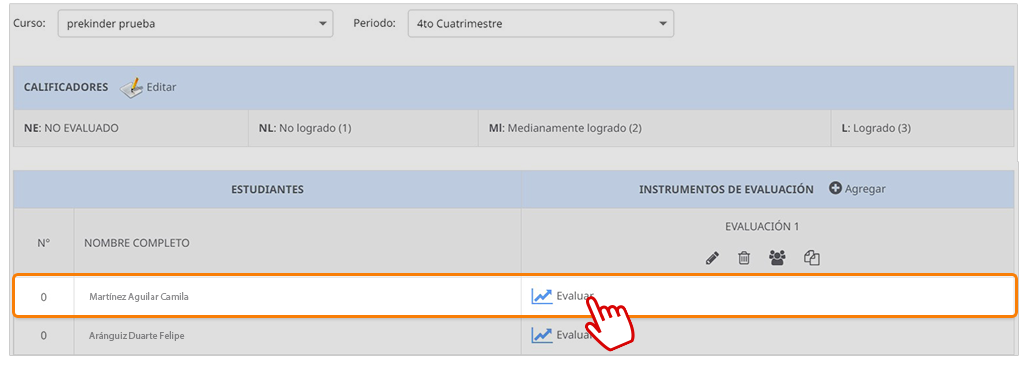
1. Ubique al estudiante que desea evaluar y presione [Evaluar], en la columna “Instrumentos de evaluación”.

2. Aparecerá el listado de indicadores agregados al configurar el informe. Para evaluar al estudiante, seleccione los calificadores de las listas desplegables ubicadas en la columna del extremo derecho del listado:

3. Al finalizar, presione [Guardar], al final de la página, para conservar los cambios.

4. Para evaluar a otro estudiante, presione [Informe alumno siguiente].

5. Para exportar o imprimir el informe, seleccione una de las opciones [Imprimir], [PDF] o [Excel], ubicadas en el cuadrante superior derecho de la pantalla:

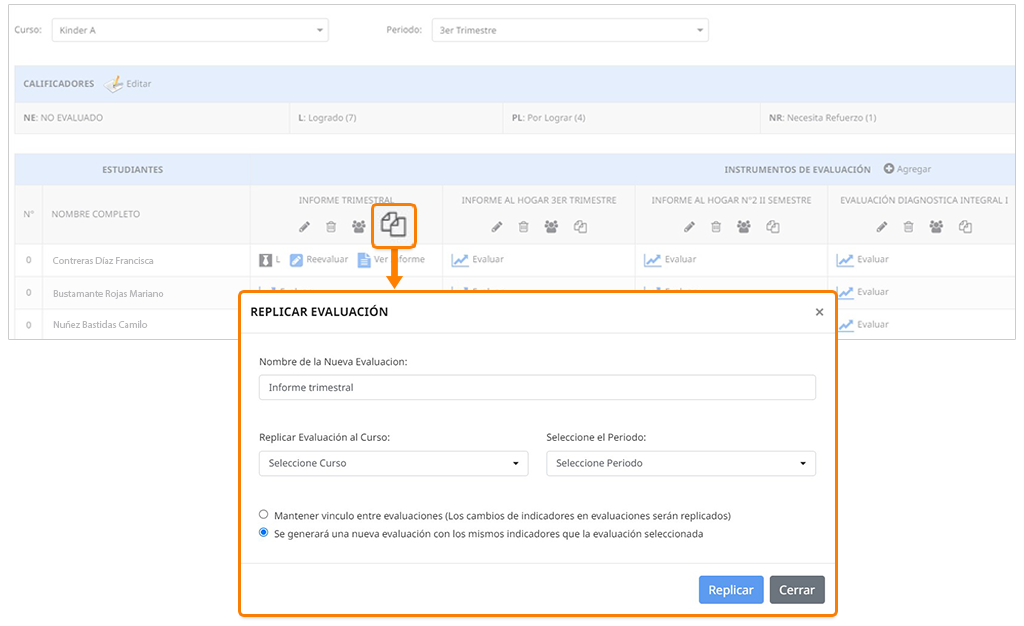
La opción “Replicar evaluaciones” permite trasladar, a otros cursos del subnivel, las evaluaciones que constituyen el informe al hogar, en un periodo determinado. Ello permite optimizar el tiempo de elaboración de los informes al copiar los indicadores y los calificadores a partir de una única evaluación.

Para replicar evaluaciones:

1. Vaya a la página de configuración inicial de los informes al hogar (“Administración” > “Notas” > [Informe al hogar].

2. Filtre por curso y periodo donde se encuentra la evaluación a replicar.

3. Presione [Replicar evaluación] en la evaluación que desea replicar a otros cursos:

4. La evaluación replicada aparecerá en el curso asignado como parte del informe del periodo seleccionado.

¿Cómo construir un informe al hogar?

La emisión de los informes al hogar puede realizarse desde cualquier perfil que tenga acceso a la funcionalidad “Notas” en el módulo de Administración.

Los informes al hogar de la plataforma WebClass se construyen directamente a partir de la evaluación que se haga del párvulo (un informe por cada evaluación) en un periodo determinado. Por ello, la construcción del informe al hogar implica, primeramente, la configuración de la evaluación de la que se desprende. Sin embargo, luego de haber configurado la evaluación, el informe puede ser obtenido en cualquier momento.

Para acceder a los informes al hogar, vaya a “Administración” > “Notas“, y presione “Informe al hogar“, en el cuadrante superior derecho de la pantalla:

Una vez dentro de la funcionalidad, verá una pantalla en blanco en la que deberá filtrar por “Curso” y “Periodo“. Verá la nómina del curso y todas las evaluaciones asociadas. Si solo observa la nómina, no existen evaluaciones configuradas para el curso.

Después de eso, es necesario configurar los calificadores que se encuentran en la parte superior, para ello:

1. Presione [Editar] en la matriz “Calificadores“.

2. La escala de calificación se construye un calificador a la vez, agregándolos en la fila vacía en el editor de calificadores. En el campo “Letras”, defina el concepto que será utilizado para cada nivel (por ejemplo, “ML” para “medianamente logrado”). El significado de cada concepto se desglosa en el campo “Descripción”.

3. Agregue una ponderación numérica diferente de 0 a cada concepto. Este valor solo se utilizará como parámetro para calcular el porcentaje de logro del OAT al momento de evaluar, pero no es visible como (ni representa) puntaje o nota.

4. Para agregar el calificador construido, presione [Agregar], en la columna “Acción”. Repita desde el paso 1 hasta completar todos los calificadores de las evaluaciones.

Nota: Se recomienda construir la escala de calificación comenzando por el calificador que indica menor logro. Esto por el formato (ascendente) en que se desplegará la escala en pantalla.

1. Seleccione curso y periodo para el que desea configurar el nuevo informe.

2. Para agregar los indicadores de evaluación al informe:

    • Presione [+ Agregar] en la columna “Instrumentos de evaluación”.
    • Defina nombre, fecha y método de aproximación para la calificación. Presione [Guardar].
    • En la evaluación creada, presione el botón de lápiz, “Editar evaluación“.
    • Despliegue los indicadores presionando sobre las pestañas de alguno de los Ámbitos, luego de los Núcleos y, finalmente, sobre las pestañas de OAT, para desplegar el conjunto de indicadores del Programa Pedagógico correspondientes al Objetivo de Aprendizaje.
    • Puede agregar atributos (ámbitos, núcleos o indicadores) de elaboración propia desde las opciones al final de cada acordeón.
    • Seleccione los indicadores que aparecerán en el informe marcando las casillas que aparecen al costado izquierdo de cada uno.

3. Una vez que todos los indicadores han sido seleccionados, presione [Guardar].

Evaluar masivamente

Las calificaciones del informe, como representaciones del logro en el aprendizaje a través de un proceso de evaluación, pueden consignarse solo luego de que se han configurado la escala de calificadores y los indicadores de la evaluación respectivos (ver pestaña “Configurar nuevo informe”).

1. Presione el botón “Evaluar todos“, ubicado a la cabecera de la columna de la evaluación correspondiente.

2. Posicione el cursor sobre el código de los indicadores para ver la descripción respectiva en la esquina superior izquierda de la pantalla:

3. Evalúe a cada estudiante seleccionando los calificadores de las listas desplegables ubicadas bajo los indicadores:

Nota: Una vez asignada la calificación, los calificadores utilizados no podrán ser eliminados desde la escala donde se configuran.

1. Ubique al estudiante que desea evaluar y presione [Evaluar], en la columna “Instrumentos de evaluación”.

2. Aparecerá el listado de indicadores agregados al configurar el informe. Para evaluar al estudiante, seleccione los calificadores de las listas desplegables ubicadas en la columna del extremo derecho del listado:

3. Al finalizar, presione [Guardar], al final de la página, para conservar los cambios.

4. Para evaluar a otro estudiante, presione [Informe alumno siguiente].

5. Para exportar o imprimir el informe, seleccione una de las opciones [Imprimir], [PDF] o [Excel], ubicadas en el cuadrante superior derecho de la pantalla:

La opción “Replicar evaluaciones” permite trasladar, a otros cursos del subnivel, las evaluaciones que constituyen el informe al hogar, en un periodo determinado. Ello permite optimizar el tiempo de elaboración de los informes al copiar los indicadores y los calificadores a partir de una única evaluación.

Para replicar evaluaciones:

1. Vaya a la página de configuración inicial de los informes al hogar (“Administración” > “Notas” > [Informe al hogar].

2. Filtre por curso y periodo donde se encuentra la evaluación a replicar.

3. Presione [Replicar evaluación] en la evaluación que desea replicar a otros cursos:

4. La evaluación replicada aparecerá en el curso asignado como parte del informe del periodo seleccionado.

Registrar la asistencia diaria y sincronizarla en SIGE​

Mediante el botón [Subir asistencia SIGE], la plataforma WebClass permite declarar la asistencia (para el control de subvenciones) en la plataforma del MINEDUC, SIGE. Esto se realiza directamente desde la matriz de asistencia en el módulo “Administración“, siempre y cuando el establecimiento mantenga un convenio de interoperabilidad vigente que involucre a WebClass.

La sincronización exitosa de la asistencia en el SIGE requiere mantener un registro actualizado y completo de la matriz de asistencia en la plataforma WebClass.
El registro de la asistencia en la matriz puede realizarse directamente en ella o mediante la transcripción automática de la asistencia desde un bloque horario de la jornada.

1. Registrar la información de asistencia en el módulo de Administración (control de subvenciones)

La matriz de asistencia puede alimentarse de información por dos vías, descritas a continuación. Ambos casos requieren habilitar el uso de la firma digital simple en la plataforma WebClass.

Nota: La resolución exenta N° 30 señala que, además del registro para el control de subvenciones, los establecimientos deben mantener un registro de asistencia bloque a bloque. Revise aquí cómo consignar la asistencia por bloques en la plataforma WebClass.

El registro de la información en la matriz de asistencia se puede configurar para que se realice, automáticamente, a partir de la asistencia declarada en alguno de los bloques horarios de la jornada.

Esta configuración requiere la preexistencia de un horario de curso y solo puede realizarse desde los perfiles UTP y WebClass Manager.

Qué bloque tributa a la matriz de asistencia de un curso puede cambiarse a voluntad y en cualquier momento.

Como UTP, siga la ruta:

Libro digital” > “Conf. horario curso” > Pestaña “4. Horarios”

Como Manager, siga la ruta:

“Configuraciones” > “Conf. horario curso” > Pestaña “4. Horarios”

  • Cargue el horario del curso que desea configurar.
  • Posicione el cursor sobre el bloque horario que desea fijar como tributante a la matriz de asistencia y marque el ícono de estrella que aparecerá en la esquina superior derecha.
  • Configure el resto de la semana replicando el paso anterior para los demás días. Estas actualizaciones se guardarán automáticamente.
  • Diríjase a “Administración” > “Asistencia”. Filtre el nivel y curso del que desea editar la información de asistencia.
  • Nota: Con perfil de profesor solo podrá intervenir la asistencia de cursos donde el WebClass Manager le haya habilitado.
  • Verá la matriz de asistencia. Presione [Editar Asistencia], en el cuadrante superior derecho de la pantalla, sobre la matriz.
  • Autentique su identidad mediante su firma digital simple y presione [Enviar]Se habilitarán las opciones de edición para la asistencia.
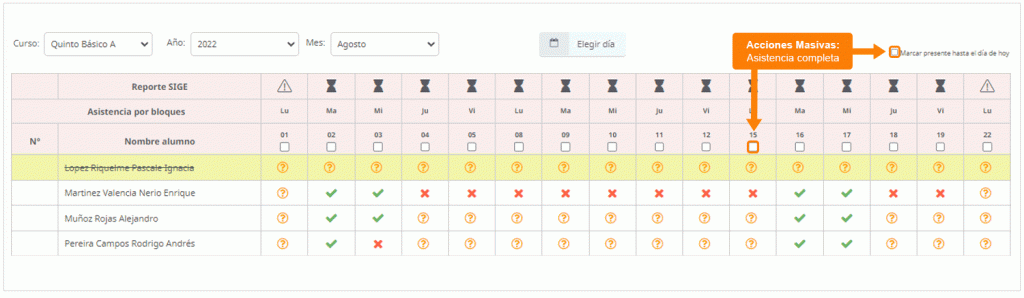
  • Registre la asistencia presionando la celda de la matriz que corresponde al día y estudiante que desea editar. Luego, seleccione “Asistente”, “Ausente” u otra de las opciones que aparecen en el cuadro emergente.
  • Nota: Para la sincronización de datos en SIGE solo es válido el estado binario (presente/ausente). El resto de las opciones son útiles para uso interno, pero dejarán “sin registro de asistencia” la celda marcada, por lo que requerirán una modificación futura.
  • Para efectos prácticos, puede marcar como “Asistente” al curso completo con la acción masiva “Marcar presente hasta el día de hoy”, ubicada sobre el cuadrante superior derecho de la matriz. Luego, solo cambie el estado de asistencia de los y las estudiantes ausentes.
  • Una vez completado el registro, presione [Terminar edición] para guardar los cambios.

Nota: La matriz de asistencia puede descargarse como plantilla de excel con el mismo código que aplica en el SIGE para declarar asistencia. Para ver los datos de asistencia actualizados en esta plantilla, debe haber finalizado la edición.

Además, podrá descargar una completa variedad de informes de asistencia desde la esquina superior derecha de la pantalla. Sin embargo, solo el WebClass Manager podrá acceder al informe que detalla los cambios realizados a la matriz.

2. Declarar la asistencia en SIGE

Una vez registrada la información en la matriz de asistencia, aquellos establecimientos que cuenten con un convenio de interoperabilidad vigente que incluya a WebClass, podrán cargar directamente la información de asistencia al SIGE.

Para cargar la información de la matriz de asistencia al SIGE presione [Subir asistencia a SIGE], ubicado en el cuadrante superior derecho de la pantalla, sobre la matriz.

Los íconos de la primera fila de la matriz entregan información respecto del estado de sincronización de los datos en SIGE:

Si la sincronización es exitosa, aparecerá el ícono de ticket a la cabecera de la columna para el día cargado.

Cuando aparece un error de carga, la plataforma entregará un mensaje con la descripción del error. Estos errores suelen surgir por diferencias en los datos declarados en SIGE y en la plataforma, como el RUT o IPE de los y las estudiantes, el número de estudiantes por curso, el nombre, etc.

Artículos

¿Cómo monitorear la asistencia desde la plataforma WebClass?

Libro Digital: Sistema de registro de asistencia por bloques

Monitoreo de los estudiantes: alertas tempranas

Convenio de interoperabilidad: ¿Qué es y cómo se tramita?

Registro de observaciones

El registro de observaciones de la plataforma WebClass provee la información que exige la resolución exenta N° 30 respecto del registro de anotaciones por estudiante que debe mantener convivencia escolar. Este registro se alimenta de información proveniente del módulo “Administración” y de las observaciones a los estudiantes ingresadas directamente en cada bloque horario.

1. Observaciones desde el módulo de Administración

Desde el panel principal vaya a “Administración” > “Observaciones“. Luego, filtre por curso y periodo. La matriz desplegada es el registro de observaciones existentes en un curso para el periodo del año escogido.

Para ver el registro de observaciones por periodo es necesario que el Manager haya definido previamente las fechas de inicio y término del primer y segundo semestre.

  • Para insertar una observación presione [Nueva observación] en la esquina superior derecha de la pantalla:
  • De la lista de estudiantes indique a quienes está dirigida la observación traspasando sus nombres de izquierda a derecha con [Agregar] o aplique acciones masivas para incluir a todos los estudiantes del mismo curso.
  • Una vez añadidos los estudiantes de un curso, puede agregar más, desde otros cursos, navegando en la pestaña “Curso”.
  • Cree una categoría para tipificar su observación como positiva, negativa o neutra, usando el botón [Crear evento], o use una categorización existente de la lista “Relacionados“.
  • Finalmente, redacte su observación en el cuadro de texto y marque qué perfiles podrán ver la observación una vez publicada. Los perfiles “Alumno” y “Apoderado requieren, además, que el Manager les haya otorgado los permisos para ello.
  • Una vez finalizado, presione [Guardar].

2. Observaciones desde los bloques horarios

En la plataforma WebClass, los bloques horarios integran la mayor parte de los registros exigidos en la resolución exenta N° 30. Para agregar una observación desde aquí, ingrese al calendario y filtre por curso. Luego, presione sobre el día en que consignará la observación.

Dentro del bloque consigne las observaciones en “Observaciones Estudiantes“. Luego de guardarlas, podrá ver un registro de ellas desde la pestaña “Observaciones ingresadas

El módulo “Convivencia Escolar” tiene acceso directo al calendario, en el mismo formato en que es visible desde “Administración“. En consecuencia, este módulo también permite ver, registrar y editar la información de observaciones, generando el registro exigido para los libros digitales.

3. Vista desde “Libro de clases digital”

La funcionalidad “Libro de clases digital” funciona como un visor centralizado de información. Para ver el registro de observaciones desde aquí vaya a “Administración” > “Libro de clases digital”. Abra el libro del curso que desea revisar y vaya a la sección “Registro de observaciones”.

Filtre por estudiante para ver todas las observaciones realizadas sin importar su proveniencia.

¿Cómo configurar y emitir informes de personalidad?​

En la plataforma WebClass la configuración y la emisión de los informes de personalidad son procesos separados. Los informes se configuran a nivel de curso, pero la emisión (y la edición) puede realizarse individualmente o para el grupo completo.
Los informes de personalidad son escalas de apreciación configuradas en una matriz de conductas evidenciadas (ítems) por estudiante, que se evalúan mediante conceptos (llamados calificadores).

Tanto la configuración como la emisión de informes de personalidad se realizan desde la funcionalidad “Personalidad”. Para acceder allí, siga la ruta:

Libro digital” > “Personalidad

Usando los filtros, ubicados a la cabecera de la pantalla de inicio, podrá revisar si hay informes disponibles para un curso y un periodo dados (los periodos dependen de la organización interna de cada establecimiento).

Desde la pantalla de inicio se configuran los informes nuevos y antiguos. La emisión de informes se realiza desde la sección “Informe de personalidad“, a la que se accede con el botón ubicado arriba y a la derecha de la pantalla.

Los informes de personalidad se estructuran bajo ítems de conducta agrupados por áreas y evaluados mediante conceptos. Estos parámetros se configuran al crear un informe nuevo o al editar uno antiguo.

1. Configurar y completar informes de personalidad

Hay dos vías para configurar informes en cursos que no poseen alguno creado para el periodo de interés:

1. Agregar áreas de conducta del informe:

  • Presione [Agregar conducta], ubicado en la esquina superior derecha de la pantalla.
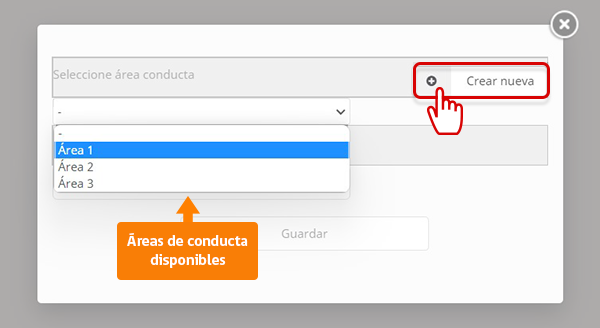
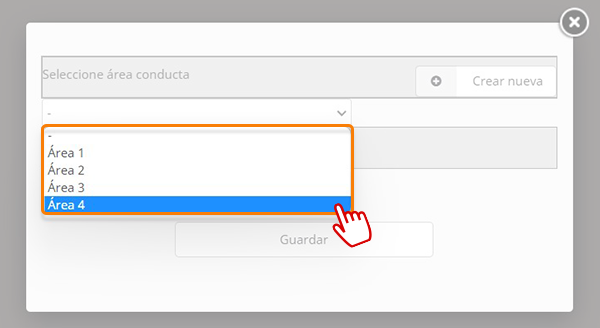
  • Para ver y elegir las áreas de conducta disponibles, abra la pestaña desplegable. Si no las hay, debe crearlas (ver siguiente paso).
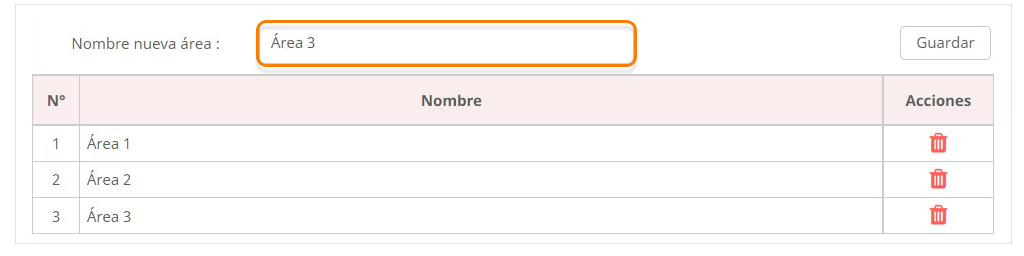
  • Cree las áreas de conducta que necesite con [Crear nueva]. Esta acción abrirá una ventana emergente para generarlas. La numeración de las áreas creadas es automática y su orden es definitivo. No podrá alterarlo. Se recomienda prever el orden antes de crear las áreas. Si lo desea, puede añadir un identificador ordinal a cada una.
  • Las áreas creadas aparecerán disponibles en el cuadro de diálogo del primer paso.

2. Agregar conductas que describen a las áreas del informe:

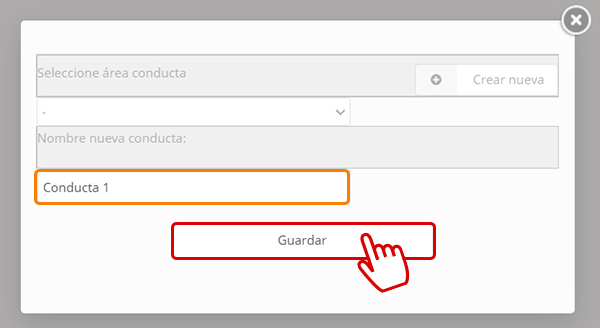
  • El orden de las conductas en el informe es transversal a todas las áreas, por lo que, en el cuadro de diálogo de áreas de conducta, deben crearse y/o elegirse una a una, correlativamente. Para abrirlo, presione [Agregar conducta] en la esquina superior derecha de la pantalla.
  • Desde la lista desplegable, seleccione el área que desea ubicar en el primer lugar del informe y, en la caja de texto “Nombre nueva conducta”, describa la conducta que debe ubicarse en el primer lugar de la lista. Luego, presione [Guardar].
  • La numeración de cada conducta creada es automática y su orden definitivo. No podrá alterarlo. Se recomienda prever el orden antes de crearlas.
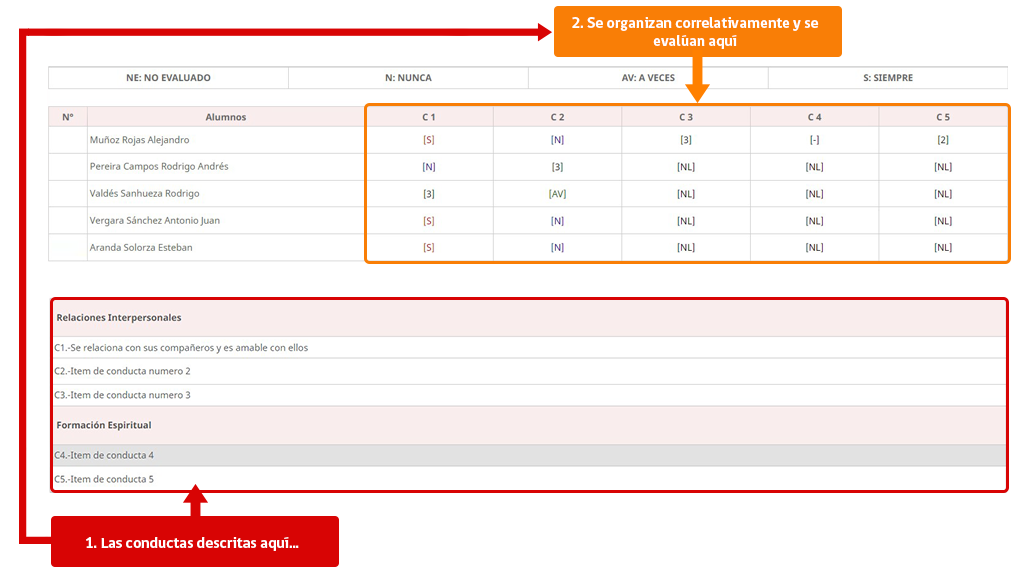
  • Repita los pasos anteriores hasta completar todas las conductas para un área. La  ordinalidad de las conductas se identifica a través de C1, C2, etc.
  • Con las conductas agregadas se creará automáticamente una matriz que organiza a las conductas por columnas (C1, C2, etc) y a los estudiantes por filas.
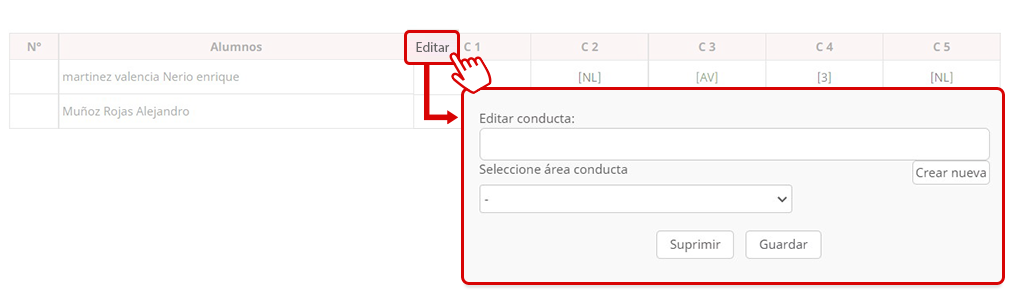
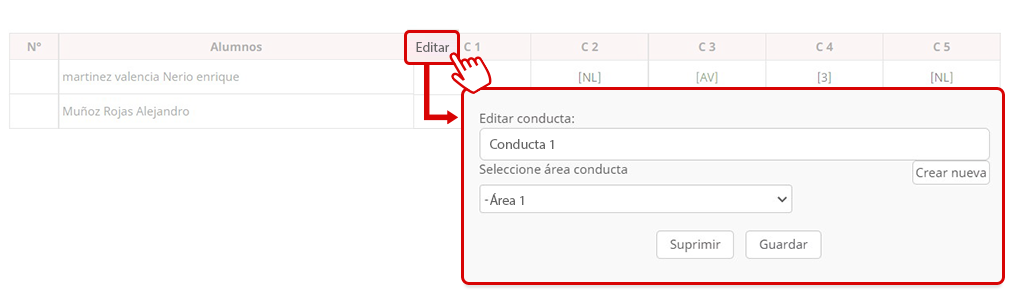
  • Para editar/eliminar las conductas, posicione el curso a la cabeza de una columna y presione [Editar] (desde aquí también podrá añadir nuevas conductas).

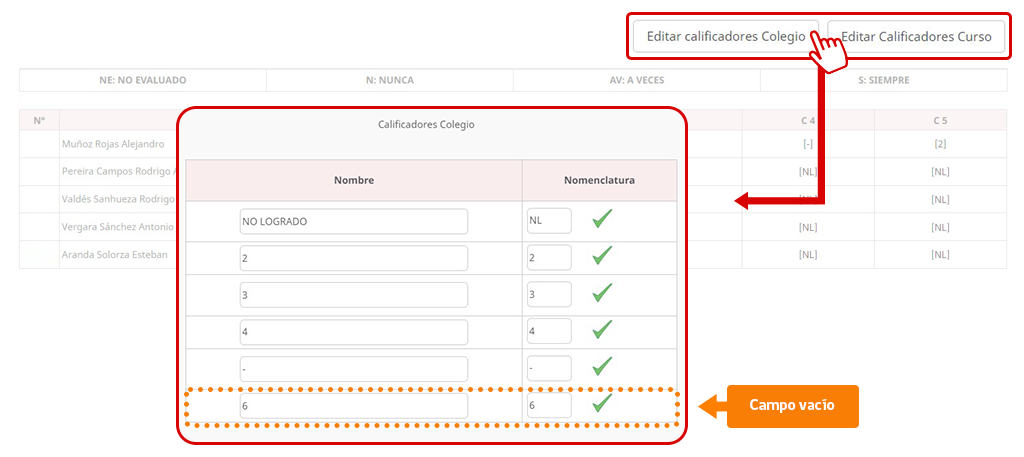
3.1 Editar los calificadores a nivel de establecimiento (global):

  • Presione [Editar calificadores Colegio], en la esquina superior derecha de la pantalla, arriba de la matriz.
  • Se abrirá un cuadro de diálogo que, por defecto, contiene seis campos para calificadores.
  • La cantidad de calificadores es fija. Su escala es conceptual, pero también admite números. En la casilla “nomenclatura” escriba la clave (NL, L, 1, 2, etc) que se verá en las celdas de la matriz al evaluar.
  • Para dejar calificadores “en blanco”, agregue un símbolo distintivo (-, /, etc. El cuadro de diálogo no admite campos vacíos).
  • Para guardar un cambio, presione el ticket. Para cerrar, solo presione “X” en la esquina superior derecha del cuadro de diálogo.

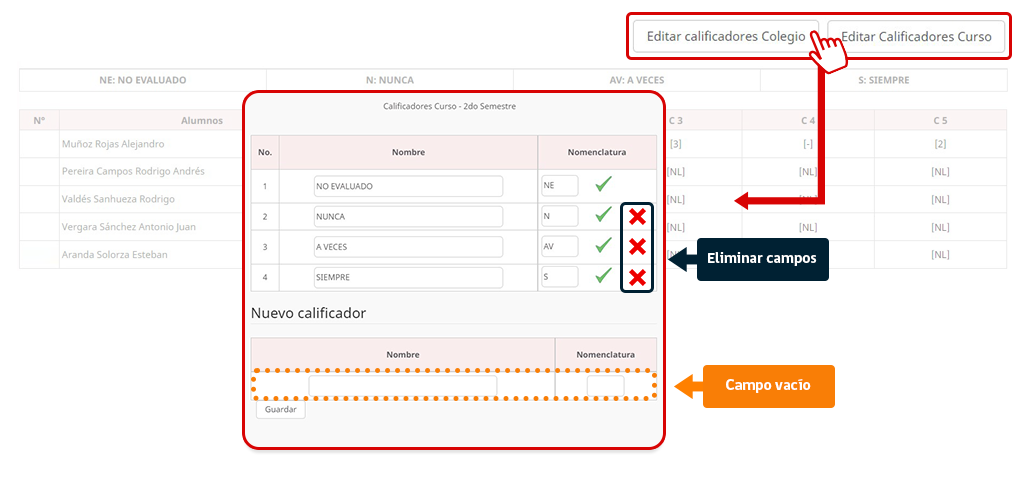
3.2 Editar los calificadores a nivel de curso:

  • Presione [Editar calificadores Curso], en la esquina superior derecha de la pantalla, arriba de la matriz.
  • Se abrirá un cuadro de diálogo que, por defecto, contiene seis campos para calificadores.
  • La cantidad de calificadores puede editarse luego de guardar la primera vez. Su escala es conceptual, pero también admite números. En la casilla “nomenclatura” escriba la clave (NL, L, 1, 2, etc) que se verá en las celdas de la matriz al evaluar.
  • Para dejar calificadores “en blanco”, simplemente deje un campo vacío.
  • Para guardar un cambio presione el ticket. Para cerrar, solo presione “X” en la esquina superior derecha del cuadro de diálogo.

Para un curso sin registros en un periodo, esta modalidad permite crear los informes de personalidad tomando como base los ítem de conducta agregados en un informe del año anterior o a partir de informes de otros cursos, para el año en desarrollo.

1. Importar conductas desde otros cursos: 

  • Use los filtros para escoger el curso de destino y el periodo en el que desea cargar el informe que importará. El curso de destino no debe poseer informes en este periodo.
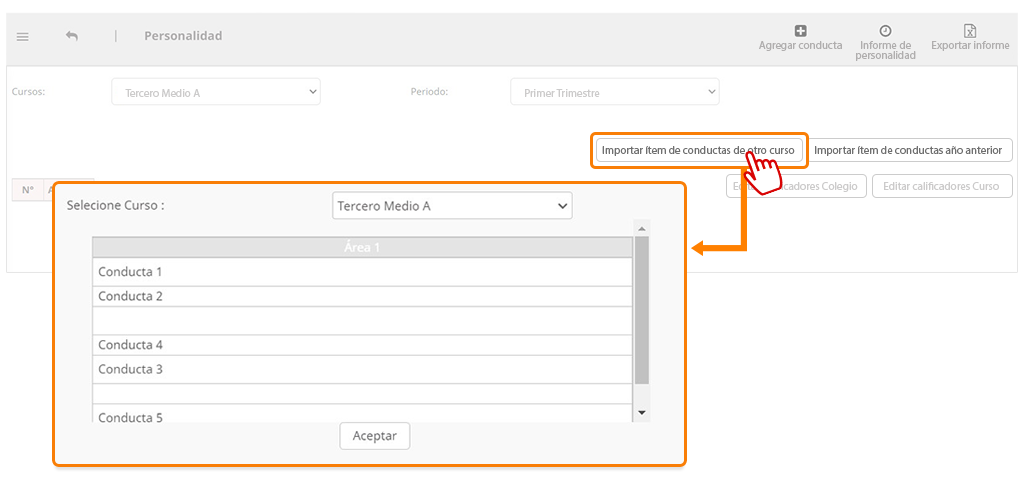
  • Presione [Importar ítem de conducta de otro curso], ubicado en la esquina superior derecha de la pantalla.
  • Se abrirá un cuadro de diálogo. En la lista desplegable, seleccione el curso desde el que desea importar el informe (Nota: el curso escogido debe tener informes creados en el mismo periodo al que desea importar en el curso de destino).
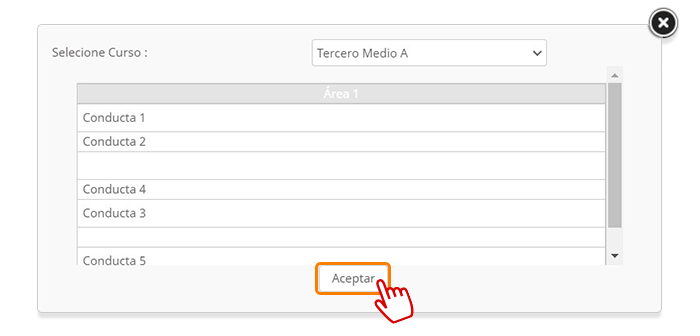
  • Revise la descripción de las conductas que aparecerán en el cuadro de diálogo. Si son las que busca, presione [Aceptar] para crear la matriz de ítems de conductas.
  • Edite los ítems de conductas y las áreas. Posicione el cursor a la cabecera de la columna de la conducta que desea modificar y presione [Editar]. Modifique o elimine la conducta directamente desde la caja de texto. Para añadir o eliminar un área, presione [Crear nueva], bajo la caja de texto para editar la conducta.
  • Edite los calificadores de la matriz. Presione [Editar calificadores curso] en la esquina superior derecha de la pantalla, sobre la matriz (Nota: recuerde que la escala de conceptos de los calificadores debe ser descendente respecto del nivel de logro). Al finalizar la edición, presione [Guardar].

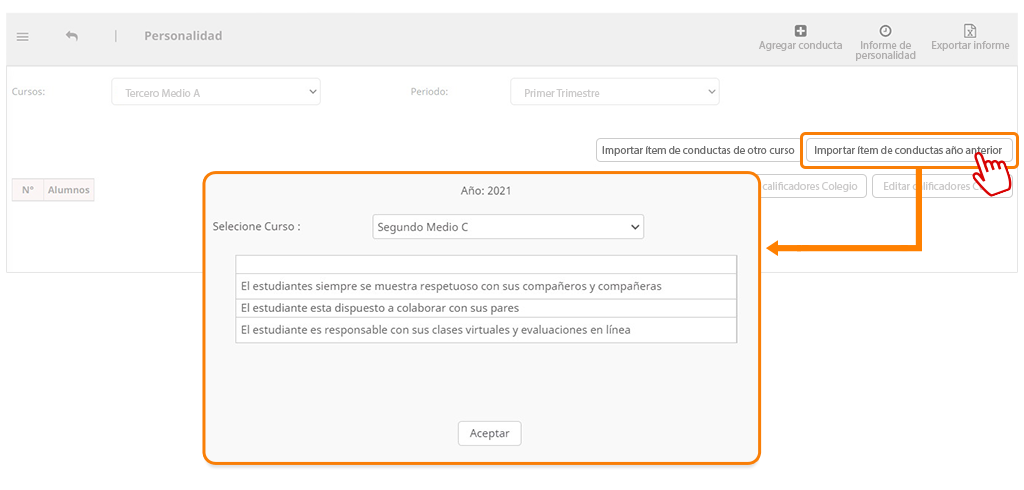
2. Importar conductas desde el año anterior:

  • Use los filtros para escoger el curso de destino y el periodo en el que desea cargar el informe que importará. El curso de destino no debe poseer informes en este periodo.
  • Presione [Importar ítem de conducta año anterior], ubicado en la esquina superior derecha de la pantalla.
  • Se abrirá un cuadro de diálogo precargado con la configuración de informes del año anterior, por curso. En la lista desplegable, seleccione el curso desde el que desea importar el informe (Nota: el curso escogido debe tener informes creados en el mismo periodo al que desea importar en el curso de destino).
  • Revise la descripción de las conductas que aparecerán en el cuadro de diálogo. Si son las que busca, presione [Aceptar] para crear la matriz de ítems de conductas.
  • Edite los calificadores de la matriz. Presione [Editar calificadores curso] en la esquina superior derecha de la pantalla, sobre la matriz (Nota: recuerde que la escala de conceptos de los calificadores debe ser descendente respecto del nivel de logro). Al finalizar la edición, presione [Guardar].

Una vez configurada la matriz, evalúe a los y las estudiantes para completar el informe. Para ello, simplemente posicione el cursor sobre alguna de las celdas y presione sobre ella. Seleccione un calificador para cada conducta y estudiante, hasta completar la matriz. Si quedan estudiantes sin evaluar, el sistema les asignará por defecto los calificadores del último informe evaluado.

Para agregar observaciones, presione sobre un nombre y describa su observación en el cuadro emergente. Cambie entre observaciones para el periodo evaluado y observaciones generales clickeando sobre la casilla, bajo la caja de texto.

2. Generar informes de personalidad

Para generar informes de personalidad por estudiante a partir de los informes completados:

  1. En la pantalla de inicio, presione [Informe de personalidad], ubicado en la esquina superior derecha.
  2. Filtre por “Curso”, “Alumno” y “Periodo” para desplegar el informe de personalidad de un único estudiante o del curso completo. En la pestaña “Periodo”, “Todos” corresponde al informe de personalidad general.
  3. Nota: El filtro por periodo permite ver el informe de un periodo particular o el informe general. En este último solo aparecerán las observaciones del informe general, quitando las observaciones de cada periodo.
  4. Para obtener un informe apto para presentación en papel, presione [PDF], en la esquina superior derecha de la pantalla, o puede imprimir directamente la vista de la pantalla con el botón [Imprimir].

¿Cómo generar archivos de texto para declarar las calificaciones?

La plataforma WebClass permite generar archivos de texto con la información de calificaciones y situación final para cargar directamente en SIGE. Este proceso se realiza con perfil de UTP.

1. Siga la ruta:

Administración” > “Notas” > [Informe de notas] (sección superior derecha de la pantalla) > [Informes SIGE] (sección superior derecha de la pantalla).

2. Defina el tipo de informe (de situación final o de calificaciones anuales) del que desea generar el archivo .txt, el año y el curso, usando las pestañas desplegables.

3. El documento de texto que se genera en ambos archivos utiliza la nomenclatura del SIGE para identificar cada campo de información. Al final de la página está el significado de la nomenclatura empleada, que también dejamos aquí para mayor claridad:

1. Seleccione “Archivo SIGE: Situación final” en la lista desplegable “Tipo de informe”. Luego, seleccione año y curso.

2. Se desplegará el informe en pantalla. La información que se presenta aquí no es editable directamente desde el informe porque refleja la información que se ha integrado desde la funcionalidad “Situación final”: “Administración” > “Situación final” (Ver imagen adjunta al final de esta pantalla).

3. Si la situación final de cada estudiante está resuelta, descargue el archivo .txt presionando [Descargar TXT], en el cuadrante superior derecho de la pantalla.

Anexo: Asignación de situación final desde “Administración

1. Al escoger “Archivo SIGE: Calificaciones Finales” se desplegará una matriz con las asignaturas que el establecimiento personalizó desde el perfil de WebClass Manager. Cada una está vinculada a la asignatura MINEDUC con su código correspondiente. Esta matriz sirve para chequear que la información de las calificaciones tributará al campo correcto al cargarse en la plataforma SIGE (según el código de asignatura).

Nota: Si hay discrepancias, cambie la asignatura MINEDUC desde las pestañas desplegables.

Si la información es correcta, presione [Continuar].

2. En la interfaz de la pantalla se desplegará la matriz que contiene toda la información que aparecerá en el archivo de texto (.txt). Note que las columnas “Decreto” y “Plan” están vacías, pues dependen de la modalidad de enseñanza y el año para el que generará el archivo.

3. Agregue el decreto y el plan a la matriz, presionando [Agregar decreto] en el cuadrante superior derecho de la pantalla y escribiendo la información requerida.

A continuación se detallan los decretos vigentes para elaborar las concentraciones de notas por año.

a. Antes de 2019 y hasta 2019

Decreto Exento de Educación que aprueba el Reglamento de Evaluación y Promoción Escolar N° 112 de 1999.

Decreto Exento o Resolución Exenta de Educación que aprueba Plan y Programas de Estudio N° 1358 de 2011.

b. Antes de 2020 a la fecha

Decreto Exento o Resolución Exenta de Educación que aprueba Plan y Programas de Estudio N° 2765 de 2020.

Decreto Exento de Educación que aprueba el Reglamento de Evaluación y Promoción Escolar N° 67 de 2018.

4. Note que si no ha declarado la situación de los y las estudiantes desde “Administración” > “Situación final”, la plataforma no será capaz de completar toda la información necesaria en la matriz.

5. Al finalizar, presione [Descargar TXT] en el cuadrante superior derecho de la pantalla.

Certificados

En la plataforma WebClass, los certificados se construyen a partir de plantillas prediseñadas, con tokens (o ítems) que establecen vínculos entre la base de datos y el documento.

Cuando se emite un certificado, los tokens guían qué información debe integrarse a la plantilla desde la plataforma, automatizando el proceso de llenado. Esto permite buscar internamente los datos exactos para adjuntarlos a cada documento.

Las dos vías comunes para generar certificados están en “Administración” > “Certificados“. Son certificados prediseñados y certificados personalizados.

Los certificados prediseñados (ver tabla adjunta a continuación) están cargados (por defecto) y listos para usar directamente desde la pantalla de “Certificados“. La estructura y el contenido de este conjunto de certificados es editable solo para aquellos que requieren personalización con datos del establecimiento.
La personalización de estos elementos solo es posible desde el perfil de WebClass Manager.

Listado de certificados prediseñados
Traslado
Alumno regular
Asistencia
Certificado de condicionalidad
Informe SII
Solicitud de autorización
Acta calificaciones finales y promoción
Certificado anual de estudios
Inscripción
Certificado prediseñados no personalizables*
Informe crítico, certificado de accidente, plana docente

Los certificados personalizados los construye cada usuario, con formato y contenido a demanda. Estos certificados se almacenan, crean, editan y emiten desde el administrador de certificados personalizados (disponible en la mayoría de los perfiles, excepto en los de apoderado, alumno y WebClass Manager).

A continuación se describen los caminos básicos para generar certificados y las opciones de configuración y personalización desde el perfil de WebClass Manager.

Generar certificado usando las plantillas preconstruidas

1. Estando en “Administración” > “Certificados”, abra la pestaña desplegable “Tipo de certificado” y escoja la plantilla que desea usar.

2. Escoja “Año” y “Curso” para el que desea generar el certificado.

3. Filtre desde la lista “Alumno” si desea que el certificado sea para un estudiante en especial o deje este campo en blanco para obtener los certificados de todo el curso escogido.

4. Presione [Generar certificado]. Inmediatamente se desplegará la vista previa del o los informes y la pantalla de impresión.

5. Guarde en PDF o imprima cambiando las opciones de configuración desde la pestaña desplegable “Destino”.

La herramienta de administración de certificados personalizados permite crear, editar, almacenar y emitir certificados según las necesidades de cada establecimiento.

Se ingresa a ella desde “Certificados”:

Administración” > “Certificados” > [Certificados personalizados] (esquina superior derecha)

Nota: Antes de emitir certificados personalizados necesitará haber creado la plantilla correspondiente.

a. Crear la plantilla de un nuevo certificado personalizado

1. Por defecto, el editor de certificados personalizados aparecerá en blanco, listo para comenzar a crear una nueva plantilla. Comience por asignar un nombre al nuevo certificado desde la caja de texto “Nombre”.

2. En el editor de texto redacte un modelo de prueba completo para el nuevo certificado. Incluya todo el contenido y los datos que debería contener el documento.

3. Reemplace las piezas de información que requieren personalización por los tokens del panel “Datos”, a la derecha de la pantalla. Esto transformará su modelo en una plantilla que puede ser almacenada en la plataforma.

4. Si necesita incluir información de apoderados, desplácese hasta el final del panel “Datos” y cambie la opción marcada por defecto por “Datos de un apoderado del alumno” o “Datos de todos los apoderados del alumno” para desplegar los tokens correspondientes.

5. Una vez finalizada la configuración del nuevo certificado, presione [Guardar] sobre el panel “Datos”. El certificado creado se almacenará en el repositorio de certificados personalizados. Para el resto del establecimiento, será elegible desde la pantalla de inicio en “Certificados”.

b. Emitir un certificado personalizado a partir de una plantilla

1. Seleccione el certificado que desea emitir desde la lista desplegable “Plantillas reportes”.

2. Presione [Ver], sobre el panel “Datos”, ubicado en la esquina superior derecha de la pantalla.

3. Filtre por año, curso y alumno. Surgirá la vista previa con el certificado rellenado.

4. Presione [Imprimir Informes] para imprimir directamente la hoja de vista previa o [Informes a pdf] para obtener el certificado en formato documento.

Nota: Para emitir simultáneamente certificados de todos los alumnos de un curso, deje en blanco el campo “Alumnos”. Luego, presione [Informes a pdf], para obtener los documentos individuales.

c. Editar plantillas de certificados personalizados

Editar un certificado personalizado implica modificar la plantilla cargada en la plataforma.

1. Escoja el certificado que desea modificar desde los disponibles en “Plantillas reportes”.

2. Edite el texto plano usando las herramientas del editor de texto.

3. Edite la información que la plataforma integra automáticamente a los certificados modificando los tokens (entre paréntesis cuadrados, por ejemplo, [[NOMBRE_ALUMNO]]). Use el cursor para destacar el token que desea cambiar. Luego, seleccione el que lo reemplazará desde el panel “Datos”.

4. Para quitar un token, simplemente bórrelo desde el texto.

5. Para añadir una imagen de fondo, presione [Imagen de fondo], sobre el panel “Datos”.

6. Al finalizar, presione [Guardar], bajo el editor de texto.

Habiendo iniciado sesión como WebClass Manager, desde el panel principal izquierdo, en la pantalla de inicio, siga la ruta:

Configuraciones” > “Configuración certificados

1. Seleccione uno de los certificados prediseñados de la lista desplegable. Aquí se encuentran todos los certificados prediseñados disponibles para los perfiles diferentes perfiles que operan en la plataforma.

2. Edite el texto plano usando las herramientas del editor de texto.

3. La información que la plataforma rescata desde su base de datos se representa en tokens (por ejemplo, [[NOMBRE_ALUMNO]]).

4. Para añadir un token, posicione el cursor en el lugar del certificado donde debe aparecer la información y luego escoja el dato correspondiente desde el panel “Datos“.

5. Para quitar un token, simplemente bórrelo desde el editor de texto.

6. Para añadir una imagen de fondo, presione [Imagen de fondo], sobre el panel de tokens.

7. Al finalizar, presione [Guardar], bajo la caja del editor de texto.

Uso docente

En esta sección, el docente y UTP podrán ver las estadísticas de la frecuencia de uso, las clases planificadas, evaluaciones y planes lectores del cuerpo docente.

En las diferentes categorías se puede seleccionar el nivel y la asignatura y con eso poder tener un gráfico demostrativo del uso del docente en ellas.

¿Cómo registrar asistencia de apoderados?

La asistencia de los apoderados y apoderadas a las diversas reuniones planificadas por los establecimientos educativos es fundamental para robustecer el Índice de Compromiso Parental. 

Informe de uso

En este submódulo se registra el uso de los usuarios en la plataforma, donde se puede ver cuándo fue su último acceso, cantidad de clases planificadas, tareas, planes lectores, recursos agregados y evaluaciones aplicadas. Además, se entrega un porcentaje de la frecuencia de uso diario de WebClass.

SIMCE

Planificación

Para crear una planificación de unidad vaya a “Planificación” > “Mis planificaciones” y presione [Crear unidad] en el costado superior derecho de la pantalla.

El proceso consta de dos pasos principales que se dividen en pestañas, más un tercer paso de resumen y edición de los atributos curriculares.

Las funcionalidades del paso 3 se habilitan solo luego de guardar la primera versión que contenga atributos curriculares.

Paso 1: Descubrir aspectos básicos de la unidad
  • Dé un nombre a la unidad.
  • Indique fecha de inicio, de término y defina el número de clases. Estas pueden ser referenciales, pero debe considerar que determinarán la ubicación temporal de los Objetivos de Aprendizaje en la planificación anual y afectarán la información descrita en la cobertura curricular a la que tributa la unidad.
  • Defina el tipo de evaluación para la unidad en el cuadro de texto (por ejemplo, formativa). Puede integrar recursos, como videos, desde las opciones del editor de texto.
  • Puede complementar la información entregada con el botón [Información adicional]. Por ejemplo, “Unidad para la recuperación del aprendizaje”.

Este paso permite definir el contexto curricular en que se desarrolla la unidad. Aquí están cargados, y divididos en pestañas, los programas de estudio vigentes de todos los niveles (más otros atributos como la taxonomía de Bloom) o los programas propios del establecimiento.

  • Objetivos de aprendizaje.
  • Habilidades.
  • Contenidos.
  • Taxonomía de Bloom.
  • Objetivos actitudinales.

Para asignarlos a la clase, usted debe:

1. Seleccionar la pestaña del atributo de interés. Se desplegará el contenido de la pestaña en una matriz.

2. Asignar atributos. Marque la casilla correspondiente en la columna del extremo derecho de la matriz.

3. Si el atributo contiene indicadores, estos se desplegarán al marcarlo. Seleccione los indicadores elegidos marcando las casillas respectivas.

4. Repita el proceso para añadir todos los atributos de interés dentro de una categoría.

5. Si lo necesita, añada atributos curriculares de elaboración propia con el botón [Agregar/ver adicionales], ubicado a la derecha de las pestañas. Redacte una descripción en el cuadro de texto y presione [Agregar] para añadirlo. Repita este proceso hasta completar todos los que necesite. Al finalizar, solo cierre el cuadro de texto.

6. La información añadida se guardará definitivamente al [Guardar] la unidad.

Nota: Puede revisar los programas de estudio cargados en la plataforma desde [Planificación] > [Programa].

Una vez guardada que la primera versión de la unidad con atributos curriculares, podrá ingresar para editarla y revisarlos o eliminarlos. Antes de guardar la primera versión con atributos, la pestaña 3 estará vacía.

Al finalizar el proceso de configuración de la nueva unidad presione [Guardar].

Artículos

Planificación: plan anual

¿Cómo generar un documento de mi planificación?

¿Cómo asignar tareas e importar clases y unidades desde los desafíos de WebClass?

Planificación: ¿Cómo integrar elementos curriculares de diversos niveles y asignaturas?

Planificación: validación de clases

Planificación: ¿Cómo compartir una guía con mis estudiantes?

Guía para implementar el DUA durante la planificación

PAE: construir evaluaciones directamente desde el módulo de planificación

¿Cómo comentar mi planificación? (comunicación UTP y profesor)

¿Cómo asignar una tarea?

Planificación: “Banco de planificación” vs “Mis planificaciones”

Planificación: ¿Cómo añadir archivos de recursos (didácticos) a una clase?

Notas

Para registrar calificaciones en la plataforma WebClass desde los perfiles de UTP y profesor, vaya a: “Administración” > “Notas“. 

Para habilitar el registro de notas de un curso es necesario que, primeramente, el WebClass Manager haya configurado las hojas de nota (y, por conveniencia, también las ponderaciones) desde la cuenta de WebClass Manager. Vea ¿Cómo ajustar las ponderaciones de nota?

La pantalla aparecerá en blanco. Filtre por curso, asignatura y periodo.

Cuando se ingresan calificaciones por primera vez en un curso y asignatura aparece el siguiente mensaje.

Al aceptar se generará una matriz con los nombres de los y las estudiantes según el orden de lista, y 15 celdas por estudiante para registrar calificaciones.

El tipo de calificación (nota o concepto) viene definido desde el WebClass Manager.
Solo Orientación y Religión permiten decidir si la calificación será por nota o concepto. En ellas aparece el siguiente mensaje en el cuadrante superior izquierdo cuando se crea la hoja.

Para registrar calificaciones en la matriz presione [Ingresar notas] e identifíquese usando su contraseña de acceso al perfil de WebClass.

Ingrese notas usando número enteros, por ejemplo, 6.5 es 65. Los números cerrados deben incluir el cero (4.0 es 40).
Para calificar por conceptos use MB (muy bueno), B (bueno), S (suficiente) o I (insuficiente).

Puede ingresar una fecha y un comentario para cada calificación en el cuadro que se despliega al situar el cursor sobre la cabecera de cada columna de calificaciones. La información ingresada aquí no es visible por los estudiantes y apoderados.

Para desplazarse por la matriz utilice las opciones de desplazamiento del cuadrante superior derecho.

Una vez finalizado, guarde presionando [Finalizar].

Artículos

Creación y administración de hojas de notas

Herramientas de análisis: ¿Cómo analizar notas usando la plataforma WebClass?

Sistema de registro de calificaciones en la plataforma

Gestionar escalas de calificaciones por asignatura

¿Cómo ajustar las ponderaciones de nota?

Informes de notas parciales: Configuración y emisión

Monitoreo de los estudiantes: alertas tempranas

SIGE: ¿Cómo generar archivos de texto para declarar las calificaciones y situación final?

Evaluaciones

En la plataforma WebClass, crear una prueba equivale a seleccionar las preguntas desde el banco y agruparlas en un único instrumento. Esto implica que las preguntas deben crearse antes de construir la prueba.
Alternativamente, puede importar una evaluación desde el banco de evaluaciones y luego editarla.

1. Generar un instrumento evaluativo a partir de preguntas individuales

Puede crear evaluaciones desde el módulo “Evaluación“, o desde “Planificación” usando el programa asistido de evaluación (PAE). En ambos casos, las preguntas son extraídas desde el banco de preguntas.

Crear pruebas desde "Evaluación"

Desde el panel principal ingrese a “Evaluación” > “Listado

1. Presione [Crear evaluación], al costado superior derecho de la pantalla.

2. Determine nombre, nivel, asignatura y tipo de evaluación que aplicará. Desactive la opción PME si la evaluación no se enmarca en un plan de mejoramiento educativo.
Presione [Guardar y agregar preguntas] para seguir el proceso.

3. Automáticamente, se abrirá el banco de preguntas. Fíltrelas por “Nivel” y “Asignatura“ para ver un conjunto de preguntas o busque una en particular mediante su código.

4. Al elegir una pregunta, presione [Agregar] para añadirla a la evaluación (ver imagen). Esta acción debe repetirse para cada pregunta que se desee agregar.

5. Si considera que existen vacíos de preguntas, añádalas al banco con [Crear preguntas] (revise aquí cómo crear preguntas). Luego, reingrese a la evaluación para integrar manualmente las preguntas recién creadas.

6. Al finalizar la selección de las preguntas, presione [Guardar], en el extremo inferior izquierdo de la pantalla. La evaluación creada se almacenará en “Evaluación” > “Listado“.

El programa asistido de evaluación (PAE) permite crear evaluaciones, rápidamente, desde las unidades de su banco personal de planificaciones en “Planificación”. Al usar esta herramienta, la plataforma propone preguntas enfocadas exclusivamente en los OA de la unidad madre de la evaluación.

A modo de ejemplo, esta herramienta podría ser útil para evaluar formativamente parte del OA abordado en clases.

Para crear una evaluación con PAE, usted debe:

1. Ingresar al visor de clases de la unidad. Vaya a “Planificación” > “Mis planificaciones“. Busque la unidad usando los filtros y luego ingrese a ella presionando sobre el nombre.

2. Presione [PAE].

3. La ventana que se despliega muestra los atributos curriculares relacionados a la unidad/clase.

4. Presione sobre las pestañas para ver las preguntas asociadas. Selecciónelas para la prueba marcándolas en la columna del extremo derecho (ver imagen siguiente).

5. Al finalizar, presione [Crear]. La evaluación creada se almacenará en “Evaluación” > “Listado” con el nombre Prueba PAE inverso más la iconografía del botón PAE.

Para revisar cómo crear preguntas en la plataforma presione aquí.

1. Ubicándose en el panel principal de la plataforma, al costado izquierdo de la pantalla, vaya a “Evaluación“.

2. Seleccione [Crear preguntas] al costado superior derecho de la pantalla.

3. Complete Nombre, Nivel y Sector. Defina el tipo de pregunta a crear:

4. Construya el encabezado de la pregunta en el paso 2. Desde el editor de texto puede añadir imágenes, videos y otros recursos que estén de acuerdo con el tipo de pregunta escogido.

5. Desde el paso 3 en adelante, construya las opciones o alternativas propias de cada tipo de pregunta. Considere que el número de pasos en que se completa cada pregunta varía en función de su tipo.

6. Para añadir alternativas extras en las preguntas tipo “Selección múltiple” y “Emparejamiento” use el botón [Añadir 1 alternativa más] ubicado al final de la última alternativa por defecto.

7. Al finalizar presione [Guardar].

2. Configurar el instrumento evaluativo como una evaluación calificada

Para configurar el instrumento creado como una evaluación formal, en términos de calificación, debe asignarla a los y las estudiantes. Para ello:

1. Ubicándose en el panel principal, al costado izquierdo de la pantalla, vaya al módulo “Evaluación”.

2. Busque la evaluación de interés e ingres haciendo click sobre ella.

3. Presione “Asignar”, ubicado en el costado superior derecho de la pantalla.

4. Siga las siguientes instrucciones para completar la asignación a los y las estudiantes.

Paso 1: Configuraciones básicas

Configure fecha de inicio y término. Considere que la evaluación estará disponible para ser respondida solo en aquel intervalo de tiempo.

Configure, también, la exigencia, la escala de evaluación e informe el tipo de evaluación marcando alguna de las opciones en el menú superior.

Al marcar “Evaluación visible para apoderado”, aparecerá un mensaje en la cuenta de apoderado para informar la existencia de la evaluación.

Configure el nivel de información y retroalimentación que los y las estudiantes recibirán cuando respondan las preguntas marcado las opciones de la matriz “Información al alumno”.

Por ejemplo, las opciones marcadas en la siguiente imagen indican que los y las estudiantes verán si su respuesta fue correcta o incorrecta al instante, sabrán su puntuación luego de responder la última pregunta y recibirán las respuestas y retroalimentaciones cuando finalicen y envíen su evaluación.

Asigne a los estudiantes que deberán rendir la evaluación. Considere que solo serán elegibles los alumnos del nivel en el que fue configurada la evaluación.

Al finalizar, presione [Aplicar evaluación].

3. Importar una evaluación de otro usuario, configurarla y asignarla

Cualquier perfil con acceso al módulo de Evaluación puede asignar evaluaciones de otros usuarios o importarlas a su propio listado de evaluaciones.

Desde “Listado” puede asignar evaluaciones de otros usuarios sin necesidad de guardarlas en su propio listado, sin embargo, se recomienda importar para acceder a las opciones de edición y configuración.

Para importar, configurar y, luego, asignar evaluaciones, usted debe:

1. Ingresar al banco de evaluaciones. Vaya a “Evaluación” > “Banco de evaluaciones“.

2. Use los filtros para acotar la búsqueda. Puede revisar las evaluaciones filtradas con el botón [Ver], en la columna del extremo derecho de la matriz.

3. Luego de elegir la evaluación, presione [Importar], en la columna del extremo derecho.

4. La evaluación se importará automáticamente a su listado de evaluaciones en “Listado”. Ábrala para editarla y adaptarla a su contexto de clases.

5. Para editar la configuración básica (nombre de la evaluación, asignatura donde se aplicará, nivel y tipo de evaluación), vaya a [Editar], en el menú de opciones ubicado en el cuadrante superior derecha de la pantalla.

6. Para quitar preguntas de la evaluación vaya a las pestañas “Atributos por pregunta” o “Listado de preguntas”:

  • Desde “Atributos por pregunta” solo UTP puede eliminar ítems. Aquí verá la distribución de preguntas por OA. Para quitar alguna, presione el botón de ojo “Ver“, luego, elimine las escogidas presionando el basurero de la columna “Acciones”.
  • Elimine preguntas desde “Listado de preguntas“. Abra la pestaña y elimínelas desde presionando el basurero de la columna “Acciones”.

7. Una vez editada, configure la evaluación para asignarla. Presione [Asignar] en el menú de opciones ubicado en el cuadrante superior derecha de la pantalla.

Artículos

¿Cómo crear preguntas en la plataforma?

Evaluación: Informes de aprendizaje

¿Cómo crear encuestas para la comunidad escolar?

¿Cómo analizar notas usando la plataforma WebClass?

Página en construcción

Para mayor información escríbanos a nuestro canal de WhatsApp o llámanos al:
(2) 2869 9100 

O ingrese aquí para revisar la versión anterior de ayuda.webclass.com

Configuración horario curso

La “Configuración de horario curso” permite configurar la jornada lectiva de los cursos de todos los niveles, a través de la gestión de los bloques horarios que la componen.

Cada bloque horario se configura individualmente, según las necesidades del establecimiento, a partir de tres parámetros:

1. Su naturaleza como tiempo de descanso (recreo) o tiempo lectivo (taller, clases regulares o electivo), así como su duración en minutos.
2. La asignatura a la que corresponde el tiempo lectivo.
3. El o la docente que imparte la asignatura.

La información de estos parámetros se configura previamente a la configuración de los bloques horarios, desde pestañas individuales:

– Cursos: Permite configurar el nivel, el identificador, el código de enseñanza y la cantidad de estudiantes admitidos.
– Asignaturas: Permite vincular a los profesores con las asignaturas cargadas en el sistema.
– Electivos: Permite configurar electivos y talleres, vincularlos a asignaturas madre y asignar estudiantes y profesores directamente.
– Bloques: Permite definir la duración de cada bloque y el tipo (clase regular, electivo o taller).

Una vez almacenada, la información de estos parámetros puede reutilizarse cuantas veces se requiera, para modificar horarios o crear otros nuevos.

Finalmente, una vez configurado el horario a partir de sus bloques componentes, podrá elegir qué bloque horario alimentará de información a la matriz de asistencia, para cada día de la semana, por curso.

Solo los perfiles de WebClass Manager y UTP tienen acceso a esta configuración.

Para comenzar, en el panel lateral, vaya a “Conf. horario curso”.

  • Si su perfil es de Manager, acceda desde “Configuraciones” > “Conf. horario curso”.
  • Como UTP use “Administración” > “Conf. horario curso”.

Configuración de horario curso” es una pantalla de 5 pestañas.

  • La información contenida en las pestañas “Cursos”, “Asignaturas”, “Electivos” y “Bloques” se integra una única vez y se guarda permanentemente. Una vez configuradas, no es necesario modificarlas a menos que necesite integrar nueva información o modificar algún campo.
  • La construcción o modificación de un horario se realiza directamente desde la quinta pestaña (4 horarios).

Los procesos de construcción y modificación de horarios se alimentan de la información básica estándar, predefinida en las cuatro primeras pestañas. Si genera horarios inconclusos, puede volver más tarde para completarlos. La plataforma guardará el avance.

¿Cómo configurar un horario desde cero?

Al configurar un horario para el que no existe (o requiere modificarse parte de) la información de base, usted debe:

Agregar o modificar el curso al que corresponde
  1. Vaya a la pestaña “1. Cursos”.
  2. Para agregar un curso nuevo, presione “Crear cursos, bajo la pestaña “1. Cursos”. Complete los campos solicitados.
  3. El campo “Letra” es el parámetro identificador de un curso dentro de la plataforma, no el nombre. La plataforma no admite cursos con la misma terna nivel-letra-código de enseñanza.
  4. Para modificar la información de un curso existente, presione [Editar], en la columna de acción del extremo derecho de la pantalla.
  5. Para guardar, presione [Crear curso] o [Guardar cambios], según corresponda.
  1. Vaya a la pestaña “2. Asignaturas
  2. Seleccione un nivel para desplegar la lista de asignaturas elegibles.
  3. Agregue o edite la lista de profesores y profesoras asignados a la asignatura desde la columna “Agregar profesores”. Marque o desmarque los nombres para modificar la lista.
  4. Si lo desea, puede personalizar el nombre de la asignatura desde la columna “Nombre personalizado
  5. Anexo: Las asignaturas por nivel visibles en esta pestaña se configuran desde el perfil de WebClass Manager (“Configuraciones” > “Configuración sistema” > [Orden] > “Orden de asignaturas”). La integración o eliminación de asignaturas se realiza desde Soporte WebClass, previo envío de correo electrónico con la información (RBD, nivel, asignatura).

1. Vaya a la pestaña “2-2. Electivos”.

2. El listado de electivos aparece en primer lugar. Para ver el listado de talleres, desplácese hacia abajo por la página.

3. Aquí se muestran todos los electivos y talleres configurados. Para crear uno nuevo, presione “Crear electivo (bajo la pestaña “1. Cursos”) o “Crear taller” y complete los campos solicitados. Al finalizar, presione [Guardar Electivo] / [Guardar Taller].

4. Asigne y/o edite a profesores y alumnos desde las columnas respectivas. Todos los electivos y talleres admitirán el registro de asistencia para cursos heterogéneos o combinados en conformidad con lo indicado en la resolución exenta N° 30.

Anexo: Por defecto, los estudiantes que aparecen al asignar alumnos son del nivel en que se ha configurado el electivo o taller. Para asignar estudiantes de otros niveles, simplemente marque el nivel del que desea realizar la asignación y seleccione entre los cursos de la lista desplegable “Curso“, en la ventana de selección de estudiantes:

1. Vaya a la pestaña “3. Bloques”. Esta sección guarda un listado de los “bloques horarios típicos” que constituyen la jornada escolar, como si fuesen “ladrillos” que se usan para construir los horarios.

2. Los bloques de recreo o pausas aparecen en amarillo en la lista. Los bloques de clases, talleres y electivos aparecen en blanco.

3. Para crear un bloque que no se encuentre en la lista, presione [Bloque nuevo], bajo la pestaña “1. Cursos” y complete la información de los campos requeridos.

4. Para editar un bloque existente, presione [Editar], en la columna de acción, en el extremo izquierdo de la pantalla. Para borrar uno, presione [Eliminar]. Considere que los bloques en uso para horarios vigentes no podrán ser eliminados.

1. Vaya a la pestaña “4. Horario”.

2. Seleccione nivel y curso. Si existe un horario, verá su configuración desde aquí. Para modificarlo, cambie los atributos de uno o más bloques desde las listas desplegables o “blanquéelos” de asignatura y profesor con el botón de “goma”, visible al posicionar el cursor sobre un bloque.

3. Si no hay horario creado para el curso, verá el esqueleto para construir uno nuevo. Estos se construyen secuenciando las jornadas en bloques. Fije la hora de inicio del día y presione [Añadir bloque] para agregar un (nuevo) eslabón a la jornada.

4. Cada bloque integra tres campos, que deberá configurar en función de la información declarada en las pestañas anteriores:

  • Características del bloque (clase/pausa, duración).
  • Asignatura.
  • Profesor.

5. Cree y configure tantos bloques como sea necesario para completar la carga horaria diaria y semanal. Al finalizar, elija qué bloque alimentará a la (matriz de) asistencia, para el control de subvenciones, marcando la estrella que aparece en el borde superior derecho de cada bloque.

6. Finalizada la configuración, presione [Generar], en el extremo superior derecho de la pantalla, para concluir el proceso.

Importante: Para modificar la asignatura de un bloque, debe borrarlo y agregar otro nuevo que lo reemplace con la asignatura correspondiente.  Así, asegurará que la modificación implementada sea efectiva desde el momento del cambio en adelante, sin alterar el historial previo.

Una vez generado, el horario será visible desde el calendario. Si es un horario editado, la modificación afectará desde el día de la intervención en adelante.

Artículos

Calendario: Informe de Control de Asignatura

Director: Firma masiva de bloques horarios

Administración alumnos

El submódulo de “Administración alumnos” del Libro digital está disponible en los perfiles de UTP y Profesor. En esta se puede ver un listado de los estudiantes.

En el menú superior puede seleccionar el nivel y el curso que necesita. Luego se desplegará la lista de las y los estudiantes del curso seleccionado.

Luego de seleccionar el [Nivel] y [Curso], a la derecha del listado se puede cliquear en el ojo y ver los detalles de ese alumno.

Seleccionando el ojo, se abrirán los detalles del alumno. 

Al apretar en “Ingresar como” se desplegará el perfil de plataforma del estudiante.

Al lado del ojo, hay un candado en el que se puede cambiar la clave, si es que es necesario.

Recursos

El módulo de “Recursos” tiene como subcategorías:

1. Audio

2. Audiovisual

3. Imágenes

4. Ofimática

5. Multimedia

6. NEE

7. Documentos

8. Decoración de aula

9. Mis recursos

En ellas, se puede ver el material dependiendo de cuál sea su formato.

¿Cómo añadir recursos didácticos a una clase?

La plataforma WebClass permite añadir recursos propios a las clases, sin embargo, el módulo “Recursos” es un banco amplio y variado, probado y a disposición de quien planifica.

La integración de recursos se hace directamente desde la clase en que se desean implementar, en el módulo “Planificación“.
El módulo “Recursos” permite explorar los recursos del banco o cargar uno propio.

¿Cómo explorar los recursos del banco de recursos?

Desde la página de inicio, ingrese al módulo Recursos ubicado en el panel lateral izquierdo. Allí podrá filtrar o usar la barra Buscar para encontrar recursos específicos dentro del banco. También puede navegar por las diferentes categorías de recursos desde la barra lateral del módulo.

Nótese la gran variedad de recursos al filtrar por tipo.

Seleccione el recurso de su interés e ingrese a él.

Los recursos se añaden directamente desde la clase, en el módulo Planificación. En la barra lateral de la pantalla de inicio, vaya a:

[Planificación] >[Mis planificaciones]

Busque la clase de su interés y seleccione el botón [Recursos] en la barra de herramientas de la clase:

La plataforma vinculará y mostrará el móduloRecursos. Desde aquí:

1. Buscar y agregar el(los) recurso(s) de su interés con el botón [Agregar]:

2. Emergerá un cuadro para elegir en qué momento de la clase desea integrar el recurso. Esto permite, por ejemplo, usarlos a modo de herramienta evaluativa (una tarea, etc).

Acepte para guardar.

3. Presionando el botón [Ver asignados] en el cuadro superior derecho, podrá cambiar el momento de la clase de cada elemento y también quitarlos o volver a agregarlos.

En el cuadro de recursos asignados, el número de recursos añadidos permanecerá en 0 hasta que se complete la edición y se guarden los cambios.

4. Presione [Guardar] para finalizar el proceso. La plataforma le llevará al visor de unidad donde verá el número de recursos añadidos marcado en el icono de recursos:

Busque la unidad y la clase de su interés (módulos de Planificación“) y seleccione el botón [Recursos] en la barra de herramientas:

La plataforma vinculará y mostrará el módulo de Recursos. Presione el botón Cargar archivo:

Se abrirá una nueva ventana con la herramienta de carga de la plataforma.
Complete los campos solicitados para clasificar el recurso dentro del banco.
Cargue el archivo desde su dispositivo con el botón [Cargar archivo] ubicado al final de la página y presione Guardar:

La nueva ventana se cerrará automáticamente.
Finalmente, integre el recurso directamente desde la clase [Planificación] > [Mis planificaciones] del mismo modo que lo haría para un recurso perteneciente al banco (ver sección anterior).

Anexo: Puede verificar la existencia del recurso cargado en “Mis recursos” [Recursos]>[Mis recursos]:

Artículos

Planificación: ¿Cómo compartir una guía con mis estudiantes?

¿Cómo asignar tareas e importar clases y unidades desde los desafíos de WebClass?

Planificación

Para crear una planificación de unidad vaya a “Planificación” > “Mis planificaciones” y presione [Crear unidad] en el costado superior derecho de la pantalla.

El proceso consta de dos pasos principales que se dividen en pestañas, más un tercer paso de resumen y edición de los atributos curriculares.

Las funcionalidades del paso 3 se habilitan solo luego de guardar la primera versión que contenga atributos curriculares.

Paso 1: Descubrir aspectos básicos de la unidad
  • Dé un nombre a la unidad.
  • Indique fecha de inicio, de término y defina el número de clases. Estas pueden ser referenciales, pero debe considerar que determinarán la ubicación temporal de los Objetivos de Aprendizaje en la planificación anual y afectarán la información descrita en la cobertura curricular a la que tributa la unidad.
  • Defina el tipo de evaluación para la unidad en el cuadro de texto (por ejemplo, formativa). Puede integrar recursos, como videos, desde las opciones del editor de texto.
  • Puede complementar la información entregada con el botón [Información adicional]. Por ejemplo, “Unidad para la recuperación del aprendizaje”.

Este paso permite definir el contexto curricular en que se desarrolla la unidad. Aquí están cargados, y divididos en pestañas, los programas de estudio vigentes de todos los niveles (más otros atributos como la taxonomía de Bloom) o los programas propios del establecimiento.

  • Objetivos de aprendizaje.
  • Habilidades.
  • Contenidos.
  • Taxonomía de Bloom.
  • Objetivos actitudinales.

Para asignarlos a la clase, usted debe:

1. Seleccionar la pestaña del atributo de interés. Se desplegará el contenido de la pestaña en una matriz.

2. Asignar atributos. Marque la casilla correspondiente en la columna del extremo derecho de la matriz.

3. Si el atributo contiene indicadores, estos se desplegarán al marcarlo. Seleccione los indicadores elegidos marcando las casillas respectivas.

4. Repita el proceso para añadir todos los atributos de interés dentro de una categoría.

5. Si lo necesita, añada atributos curriculares de elaboración propia con el botón [Agregar/ver adicionales], ubicado a la derecha de las pestañas. Redacte una descripción en el cuadro de texto y presione [Agregar] para añadirlo. Repita este proceso hasta completar todos los que necesite. Al finalizar, solo cierre el cuadro de texto.

6. La información añadida se guardará definitivamente al [Guardar] la unidad.

Nota: Puede revisar los programas de estudio cargados en la plataforma desde [Planificación] > [Programa].

Una vez guardada que la primera versión de la unidad con atributos curriculares, podrá ingresar para editarla y revisarlos o eliminarlos. Antes de guardar la primera versión con atributos, la pestaña 3 estará vacía.

Al finalizar el proceso de configuración de la nueva unidad presione [Guardar].

Artículos

Planificación: plan anual

¿Cómo generar un documento de mi planificación?

¿Cómo asignar tareas e importar clases y unidades desde los desafíos de WebClass?

Planificación: ¿Cómo integrar elementos curriculares de diversos niveles y asignaturas?

Planificación: validación de clases

Planificación: ¿Cómo compartir una guía con mis estudiantes?

Guía para implementar el DUA durante la planificación

PAE: construir evaluaciones directamente desde el módulo de planificación

¿Cómo comentar mi planificación? (comunicación UTP y profesor)

¿Cómo asignar una tarea?

Planificación: “Banco de planificación” vs “Mis planificaciones”

Planificación: ¿Cómo añadir archivos de recursos (didácticos) a una clase?

Clases por curso

Solo es posible editar las clases propias, es decir, las almacenadas bajo su nombre en las unidades del banco de planificaciones personal: “Mis planificaciones”. Para editar clases creadas por otros colaboradores, primero importarlas a su banco.

Las clases pueden editarse en diferentes niveles, aunque a todos se accede desde la botonera asociada a cada clase (en el visor de clases de la unidad).

En este artículo se describen aquellas opciones de edición que requieren mayor profundidad de navegación en las opciones disponibles en la botonera de las clases.

Ubicar una clase de "Mis planificaciones" y editar configuración
Ubicar una clase desde "Clases por curso" (recomendada)

Este método de búsqueda es útil cuando no hay certeza de la unidad y/o la asignatura donde está alojada la clase en su banco personal de planificaciones.

  • Desde el panel principal vaya a: “Planificación” > “Clases por curso”. 
  • Use los filtros para acotar la búsqueda. Puede ubicar clases propias o de otros colaboradores.
  • Por defecto, las clases que aparecen en los primeros lugares de la tabla son las más antiguas según la fecha de inicio configurada en la planificación de las clases. Presione sobre la cabecera de la columna “Fecha” para cambiar el orden y ver las clases más recientes en primer lugar.
  • Recomendamos usar la función “Buscar” de su navegador para agilizar la búsqueda. Presione “Ctrl + F” y escriba el título de la clase o parte de él.
  • Una vez ubicada, presione sobre la clase para abrir su planificación. Identifique el nombre de la unidad y, de ser necesario, la asignatura.
  • Use esta información para acceder a la clase desde su banco personal de planificaciones. Vaya a: “Planificación” > “Mis planificaciones”.

Si conoce la unidad en que está alojada la clase que busca, acceda a ella desde “Mis planificaciones”.

  • Vaya a “Planificación” > “Mis planificaciones”.
  • Use los filtros para acotar la búsqueda de la unidad donde está alojada la clase. Cuando logre ubicarla, ingrese a ella clicando sobre su título.
  • Ubique la clase que desea modificar y presione [Editar] para acceder a la configuración de la planificación de la clase.
  • Dentro de una clase, la información de la planificación se organiza en 4 pestañas o “pasos”:

Paso 1: Agrupa las configuraciones básicas (fecha de inicio y término, nombre, etc) la fecha de inicio y término determinan la ubicación de la clase en el leccionario al ejecutarla desde el visor de clases de la unidad.

Paso 2: Compila los atributos curriculares asociados a la clase. El conjunto de atributos disponibles es el que se ha configurado para la unidad. Para agregar atributos extras, primero debe agregarlo a la unidad. Para editar los atributos de la clase, navegue por las pestañas ubicadas debajo de “¿Qué enseñar y qué aprender?”. Marque o desmarque las casillas en la columna del extremo derecho de la matriz de atributos.

Paso 3: Muestra una matriz con la pauta recomendada por la fundación CAST para chequear los criterios a considerar en una clase con enfoque en el diseño universal para el aprendizaje (DUA). Modifique la pauta marcando o desmarcando las casillas asociadas a los criterios. Al finalizar, presione [Guardar], bajo la matriz.

Paso 4: Muestra la descripción de la secuencia didáctica de la clase, dividida en pestañas sobre el editor de texto (inicio, desarrollo y cierre). Dada la naturaleza descriptiva de esta sección, aquí solo se declaran los recursos (para la clase). La carga de recursos se realiza desde el visor de clases de la unidad.

  • Para revisar los cambios en la planificación, presione [Ver detalles], en el extremo superior derecho de la pantalla.
  • Al finalizar la edición de la clase, presione el botón [Guardar] ubicado a la derecha de las pestañas de configuración.

Los recursos y las asignaciones de tareas se modifican directamente desde el visor de clases de la unidad.

Editar los recursos de la clase

Si conoce la unidad en que está alojada la clase que busca, acceda a ella desde “Mis planificaciones“.

  • Vaya a “Planificación” > “Mis planificaciones“. Dentro, use los filtros para acotar la búsqueda de la unidad donde está alojada la clase.
  • Ingrese a la unidad clicando sobre su título.
  • Ubique la clase que desea modificar y presione [Recursos]. La plataforma abrirá el banco de recursos.
  • Busque recursos usando los filtros del banco. Luego, añádalos presionando [Agregar], desde la columna “Acciones” del extremo derecho de la matriz de recursos.
  • Para revisar los recursos asociados a la clase presione [Ver asignados], en el cuadro ubicado arriba a la derecha de la pantalla (sobre la matriz de recursos disponibles). Quite el recurso de la clase o modifique el momento de la secuencia didáctica en que se usará desde la columna “Acciones” del extremo derecho de la matriz.
  • Al finalizar, presione [Guardar].

Si conoce la unidad en que está alojada la clase que busca, acceda a ella desde “Mis planificaciones”.

  • Vaya a “Planificación” > “Mis planificaciones“. Dentro, use los filtros para acotar la búsqueda de la unidad donde está alojada la clase.
  • Ingrese a la unidad cliqueando sobre su título.
  • Ubique la clase que desea modificar y presione [Tareas]. El número que aparece en sobre el ícono de tareas es el número de estudiantes asignados a la actividad durante la última configuración.
  • Se abrirá la ventana de asignación de clases. Desde aquí podrá editar instrucciones de la tarea, las fechas asignadas para inicio y término de la actividad (que aparecen en los cuadernos del estudiante) y los/las estudiantes asignados.
  • En la ventana de asignación de clases, quite estudiantes de la lista de asignados con el botón [Eliminar], ubicado a la izquierda de cada nombre de la caja “Alumnos asignados“. Asigne otros nuevos eligiendo un curso del nivel desde la lista desplegable. Seleccione a los estudiantes clicando sobre la casilla a la izquierda de cada nombre en la caja “Alumnos disponibles” .
  • Al finalizar, presione [Guardar y regresar].
  • Los nuevos estudiantes vinculados a la tarea recibirán la asignación el cuaderno del estudiante de la asignatura con las fechas límite que se configuraron desde la ventana de asignación.

Artículos

Planificación: plan anual

¿Cómo generar un documento de mi planificación?

¿Cómo asignar tareas e importar clases y unidades desde los desafíos de WebClass?

Planificación: ¿Cómo integrar elementos curriculares de diversos niveles y asignaturas?

Planificación: validación de clases

Planificación: ¿Cómo compartir una guía con mis estudiantes?

Guía para implementar el DUA durante la planificación

PAE: construir evaluaciones directamente desde el módulo de planificación

¿Cómo comentar mi planificación? (comunicación UTP y profesor)

¿Cómo asignar una tarea?

Planificación: “Banco de planificación” vs “Mis planificaciones”

Planificación: ¿Cómo añadir archivos de recursos (didácticos) a una clase?

¿Cómo asignar una tarea?

La asignación de tareas, además de ser una valiosa herramienta de evaluación diagnóstica y/o formativa, sirve también como medida remedial para aquellos y aquellas estudiantes que no alcanzaron el grado de logro esperado de un objetivo de aprendizaje.

En la plataforma WebClass, las tareas se asignan dentro del contexto de una clase preexistente que contiene la actividad con los recursos asociados dentro de la secuencia didáctica. En este sentido, esta herramienta no está pensada para crear una tarea (esto se realiza dentro de la planificación de la clase), sino que para notificar a los estudiantes.

Se recomienda, fuertemente, describir en qué momento de la clase (inicio, desarrollo o cierre), se encuentra la tarea asignada.

Para asignar una tarea ingrese a Planificación >Mis planificacionesBusque la unidad y, luego, la clase en que se asignará la tarea e ingrese a esta última. Aquí puede asignarla desde el botón [Tarea]:

En la pantalla desplegada complete los campos de instrucciones, curso, fecha de inicio y de término.

Posteriormente, especifique a qué estudiantes está dirigida la actividad. Para ello:

1. Elija un curso completo marcando la casilla “Todos los estudiantes” y presionando “Agregar” (1).

2. Seleccione solo algunos estudiantes de un curso marcando las casillas de sus nombres en la caja de “Alumnos disponibles” y agréguelos.

3. Asigne la tarea a más de un curso navegando en la pestaña “Cursos“. Aquí debe agregar los cursos uno por uno repitiendo el paso 2 tantas veces como lo requiera.

La clase quedará asignada cuando presione el botón [Guardar y regresar].

Desde el perfil de estudiante, ellos y ellas encontrarán la tarea, en la asignatura que corresponda, desde el módulo “Mis cuadernos“:

Artículos

Planificación: plan anual

¿Cómo generar un documento de mi planificación?

¿Cómo asignar tareas e importar clases y unidades desde los desafíos de WebClass?

Planificación: ¿Cómo integrar elementos curriculares de diversos niveles y asignaturas?

Planificación: validación de clases

Planificación: ¿Cómo compartir una guía con mis estudiantes?

Guía para implementar el DUA durante la planificación

PAE: construir evaluaciones directamente desde el módulo de planificación

¿Cómo comentar mi planificación? (comunicación UTP y profesor)

¿Cómo revisar mis asignaciones (pruebas, tareas y eventos)?

Planificación: “Banco de planificación” vs “Mis planificaciones”

Planificación: ¿Cómo añadir archivos de recursos (didácticos) a una clase?

Plan anual

En la plataforma WebClass el plan anual se genera, automáticamente, a partir de las planificaciones de unidad que los usuarios de la plataforma mantienen en “Mis planificaciones” para un curso en común. En otras palabras, para generar el plan anual primero deben construirse o importarse las planificaciones que compongan el programa de un nivel.

El módulo “Plan anual” construye la distribución temporal (semanal) de los objetivos de aprendizaje (OA) de una asignatura y nivel a partir de las fechas de inicio y de término de las clases que componen la unidad. De aquí la importancia de editar los atributos de las planificaciones al importarlas desde “Banco de planificación” o desde Desafío Crecer.

Cada una de las columnas de los meses del plan anual representa una semana.

Para ver el plan anual de un nivel y asignatura determinado, vaya a “Planificación” > “Plan anual“. Complete la información de los filtros y presione [Generar].

Desde aquí usted podrá:

1. Generar un documento descargable e imprimible del plan anual de la asignatura con el botón [Imprimir] del costado superior derecho.

2. Ver la temporalización de cada clase en la unidad con el botón de ojo, [Ver].

3. Como docente, disponer de una herramienta gráfica para seguir el avance de la cobertura curricular mientras ejecuta sus clases. Las clases ejecutadas se verán en verde:

4. Como UTP, supervisar el grado de cobertura curricular y extraer información valiosa para la toma de decisiones mediante el botón [Cobertura curricular] en el extremo superior derecho:

Artículos

¿Cómo generar un documento de mi planificación?

Guía para implementar el DUA durante la planificación

¿Cómo asignar tareas e importar clases y unidades desde los desafíos de WebClass?

Planificación: ¿Cómo integrar elementos curriculares de diversos niveles y asignaturas?

Planificación: validación de clases

Planificación: ¿Cómo compartir una guía con mis estudiantes?

¿Cómo comentar mi planificación? (comunicación UTP y profesor)

¿Cómo asignar una tarea?

Planificación: “Banco de planificación” vs “Mis planificaciones”

Planificación: ¿Cómo añadir archivos de recursos (didácticos) a una clase?

Banco de planificaciones vs. Mis planificaciones

Ambos están orientados a la gestión curricular, pero poseen diferencias operativas y funcionales:

Criterio Mis planificaciones Banco de planificaciones
Operatividad
Permite gestionar únicamente las planificaciones del perfil del usuario.
Permite navegar y explorar las planificaciones elaboradas por WebClass.
Muestra las planificaciones creadas o importadas por el usuario.
Almacén de recursos.
Funcionalidad
Provee información inmediata sobre las características contextuales y el estado de cada planificación.
Es una herramienta de visualización e importación de actividades, matriz pedagógica o de sugerencia de actividades.
Contiene herramientas de creación, edición, eliminación e impresión para planificaciones propias y gestión.
Permite generar documentos descargables de las planificaciones.

¿Cómo puedo importar planificaciones desde el banco de planificación? 

Artículos

¿Cómo generar un documento de mi planificación?

Guía para implementar el DUA durante la planificación

¿Cómo asignar tareas e importar clases y unidades desde los desafíos de WebClass?

Planificación: ¿Cómo integrar elementos curriculares de diversos niveles y asignaturas?

Planificación: validación de clases

Planificación: ¿Cómo compartir una guía con mis estudiantes?

Planificación: ¿Cómo añadir archivos de recursos (didácticos) a una clase?

¿Cómo comentar mi planificación? (comunicación UTP y profesor)

Informe de aprendizaje

Los informes de aprendizaje son insumos para la toma de decisiones. Son útiles como guías para los ajustes y adecuaciones en el proceso de enseñanza-aprendizaje.

Los informes de aprendizaje se generan automáticamente luego de que los y las estudiantes rinden una evaluación en la plataforma WebClass, por lo que, a diferencia de otros informes, no es posible elegir la información que contendrán (no son configurables).

¿Cómo acceder a los informes de aprendizaje?

1. Siga la ruta:

Evaluación“ > “Informe de aprendizaje

La pantalla de inicio de la funcionalidad “Informe de aprendizaje” muestra un resumen de los informes construidos por cada evaluación rendida desde la plataforma. Aquí, las fechas de inicio y término que aparecen en la matriz corresponden a las fechas fijadas para rendir las evaluaciones.

2. Abra el informe presionando [Ver], en la columna del extremo derecho de la matriz. Los informes se constituyen de 5 secciones agrupadas en pestañas, ubicadas en la esquina superior derecha del documento:

A continuación se explica el contenido de cada sección del informe:

Muestra la información básica de la evaluación, los parámetros de calificación y un balance numérico de preguntas correctas/incorrectas/omitidas por estudiante, en formato de matriz.

En la matriz, la barra “% Logro” expresa qué porción del puntaje total fue obtenido por el o la estudiante. Este porcentaje se traduce en la nota de la siguiente columna a la derecha, según la exigencia aplicada.

La columna “Prom” evidencia si el o la estudiante obtuvo una calificación por sobre o por debajo de la media del curso (no respecto de la nota mínima de aprobación). En este sentido, es un indicador de la distribución de las calificaciones respecto del rendimiento interno del curso.

Las flechas rojas identifican a los y las estudiantes ubicados en el grupo del 20% de menor logro respecto del curso. Se recomienda usar esta información como base para:

  • Estudiar caso a caso a los y las estudiantes dentro de este grupo, analizando qué factores provocaron que se alejaran del mínimo de aprobación.
  • Diseñar experiencias remediales orientadas a alcanzar los aprendizajes menos logrados en el curso, en base a los puntos críticos identificados.

Como complemento a esta información, puede revisar las especificaciones técnicas y los atributos curriculares asociados a cada pregunta desde la pestaña “Preguntas” (revisar apartado “2. Preguntas”) y “Objetivos” (revisar apartado “3. Objetivos”).

Muestra en una matriz el informe de los resultados por pregunta, para cada estudiante. Las columnas de la matriz muestran los resultados (correcta/incorrecta/omitida) de los estudiantes en cada respuesta (tasa de aprobación). A la cabecera de cada columna aparece el porcentaje de respuestas correctamente respondidas para la pregunta.

Esta información es útil para evaluar el grado de dificultad de una pregunta y posibles focos de retroalimentación (o reparación) por contenidos u objetivos de aprendizaje.

  • Presione sobre la celda con el número identificador de la pregunta para revisar la pregunta: contenido y tasa de aprobación, editar puntaje, atributos curriculares.

Presione sobre alguna de las celdas de la matriz para revisar la alternativa correcta en aquella pregunta, así como las alternativas que cada estudiante seleccionó. Desde aquí, podrá editar las respuestas enviadas, cambiando el resultado de la respuesta (correcta/incorrecta/omitida) o modificando la alternativa marcada. También podrá eliminar respuestas.

  • Desde el panel “Alternativa” podrá asignar fracciones del puntaje original a los y las estudiantes. Marque “1/2 correcta” o presione sobre ella para editar qué fracción del puntaje desea asignar.
  • Las herramientas descritas facultan al evaluador para corregir errores accidentales, anular preguntas y rectificar resultados.
  • Para finalizar la edición, solo cierre la ventana.

El panel “Acciones” de esta sección permite descargar e importar las respuestas, imprimir la matriz y reordenar las columnas según tasa de aprobación.

Presenta un informe, por estudiante, de los objetivos de aprendizaje (OA), en formato de matriz. Las columnas de la matriz organizan a los OA en sentido descendente (de izquierda a derecha) respecto del porcentaje de logro promedio a nivel curso.

Cada celda de la matriz muestra el porcentaje de logro que los estudiantes alcanzaron en la evaluación para un OA dado.

La columna “Prom” muestra, para cada estudiante, el logro promedio de los OA y resalta a los y las estudiantes que evidenciaron un menor logro en este ámbito, a nivel del curso, en la evaluación.

En la base de la matriz se explicita el objetivo con menor nivel de logro promedio a nivel del curso, para apoyar el análisis del docente. Esto es una recomendación en base a los datos, para dirigir los esfuerzos de recuperación y reparación de los aprendizajes.

La información en esta matriz permite evaluar no solo el nivel de logro de los y las estudiantes respecto de los OA, sino que también sirve para la revisión de los métodos y estrategias empleados para alcanzarlos (por ejemplo, el logro de un OA puede haber resultado bajo las expectativas debido a tiempos muy acotados para desarrollarlo). En este sentido, es importante que el o la docente ponga la información en contexto en el momento de realizar el análisis.

Es análoga a la pestaña “Objetivos”. Principalmente, es una ventana de revisión de información con una matriz donde se organiza el nivel de dominio de una habilidad, expresado en porcentaje, que los y las estudiantes evidenciaron al responder las preguntas de la evaluación.

La columna “Prom”  muestra el porcentaje promedio de dominio global de las habilidades evaluadas. La flecha que acompaña a cada cifra muestra si el o la estudiante se ubicó por sobre (flecha hacia arriba) o por debajo (flecha hacia abajo) del logro promedio a nivel de curso.

Para revisar el contenido de las habilidades evaluadas, presione sobre la celda que identifica a cada una, a la cabecera de las columnas.

En la base de la matriz encontrará la descripción de la habilidad en la que se demostró menos dominio a nivel de curso.

Entrega un informe remedial dirigido al profesor junto con una propuesta de clases y herramientas de construcción de evaluaciones. Se pretende que estos recursos sirvan de apoyo a las acciones remediales que el o la docente decida implementar.

La propuesta de clases, así como las preguntas para la evaluación remedial, se encuentran al comienzo de la sección. Estas están construidas sobre los objetivos de aprendizaje y habilidades que se demostraron más descendidos a nivel de curso, considerando las preguntas incorrectas como las omitidas. En conclusión, el enfoque utilizado es la recuperación y/o reparación de los aprendizajes.

Para ver las clases y las evaluaciones remediales propuestas, presione el botón de ojo en la celda “Clases sugeridas” o “Evaluación sugerida”, según corresponda.

En la porción final de la sección se encuentran las tablas de datos “Preguntas incorrectas (Quintil)” y “Preguntas omitidas (Quintil)“. Estas muestran, respectivamente, un ranking de las preguntas incorrectas y de las preguntas omitidas con mayor frecuencia.

Para revisar el contenido y los atributos curriculares de las preguntas informadas en las tablas de datos, presione “Ver”, en la columna del extremo derecho (revisar imagen anterior). Hacer esto puede entregar nueva información acerca de las dificultades que encontraron los y las estudiantes al momento de enfrentarse a la prueba.

Artículos

¿Cómo crear preguntas en la plataforma?

¿Cómo crear y asignar evaluaciones?

¿Cómo crear encuestas para la comunidad escolar?

¿Cómo analizar notas usando la plataforma WebClass?

Banco de evaluaciones

El banco de evaluaciones corresponde a un conjunto de evaluaciones que ya vienen completamente construidas y que WebClass pone a disposición de los usuarios para facilitar el quehacer docente.

Artículos

¿Cómo crear preguntas en la plataforma?

Evaluación: Informes de aprendizaje

¿Cómo crear encuestas para la comunidad escolar?

¿Cómo analizar notas usando la plataforma WebClass?

¿Cómo crear encuestas?

Las encuestas pueden enviarse a alumnos, apoderados y profesores. Se envían desde la plataforma directamente a las cuentas de los usuarios involucrados, en las que se despliega un mensaje con un enlace para contestar directamente.

Para generar una encuesta desde la pantalla de inicio, diríjase al panel principal y siga la ruta:

Evaluación” > “Encuestas

La creación de encuestas en la plataforma WebClass se ejecuta de forma independiente a la construcción de preguntas, porque estas últimas se almacenan en un repositorio para ser usadas en cualquier encuesta donde puedan ser útiles (a nivel del establecimiento educacional). Esto quiere decir que las encuestas pueden ser creadas completamente desde cero o no.

Para crear una encuesta desde cero, usted debe:

Crear preguntas

Antes de crear las preguntas, recomendamos revisar el banco de preguntas para las encuestas y verificar si existen algunas que puedan serle de utilidad. Si no hay, deberá crearlas.

Para crear preguntas, usted:

1. Vaya a la pantalla de inicio de la funcionalidad Encuestas: “Evaluación” > “Encuestas”.

2. Presione [Crear preguntas] en el panel superior derecho de la pantalla.

3. Se abrirá el editor de preguntas para las encuestas. En “Nombre” escriba el título con el que la pregunta aparecerá en el banco de preguntas. Luego, defina el tipo de pregunta (respuesta múltiple, selección única, texto, lista) desde la pestaña “Tipo de pregunta”.

4. Escriba el encabezado de la pregunta en el cuadro de texto “Texto de pregunta”. Presione [Guardar] o [Agregar alternativas], bajo el cuadro de texto (el nombre de este botón depende del tipo de pregunta creada).

En el caso de las preguntas con alternativas, se desplegará la pantalla de edición de alternativas. Describa cada una y, luego, deslícese hasta el final de la página para guardar, agregar otra alternativa o volver atrás.

1. Presione el botón [Crear encuesta], ubicado en la esquina superior derecha de la pantalla.

2. Escriba un nombre para la encuesta. Luego, elija a qué perfiles será enviada desde la pestaña “Dirigida a”. Solo es posible elegir un perfil de destinatario.

3. Escriba las instrucciones para guiar el desarrollo de la encuesta.

4. Al terminar, presione [Guardar encuesta]. La plataforma le redirigirá a la pantalla de inicio de la funcionalidad “Encuestas”.

1. Defina las fechas de inicio y término que definen el intervalo en que la encuesta podrá ser respondida. Presione [Ir al paso 2].

2. Elija a los destinatarios de la encuesta marcando las casillas a la izquierda de cada nombre. Solo serán visibles los usuarios con el perfil que definió en la sección anterior.

3. Al finalizar, presione [Generar test].

4. La plataforma le llevará a una pantalla con una matriz para administrar las encuestas. Desde la columna [Herramientas] podrá acceder al módulo de análisis de resultados, exportar a Excel, etc.

Para agregar las preguntas, estas deben estar previamente construidas. Una vez creadas, solo se eligen para ser agregadas.

1. Desde la pantalla de inicio de la funcionalidad “Encuestas”, ubique la encuesta a la que desea agregar preguntas y presione [Agregar preguntas] en la columna de herramientas.

2. Se abrirá el banco de preguntas para las encuestas. Busque las preguntas que desee agregar, por nombre o por código, desde la barra de búsqueda.

3. Presione [+] en la columna “Herramientas” para agregar la pregunta.

Nota: Desde aquí solo podrá agregar preguntas creadas previamente. Sin embargo, también puede crear preguntas nuevas con el botón [Crear preguntas], ubicado en la esquina superior derecha de la pantalla.
Las preguntas creadas desde aquí se agregarán al banco de preguntas. Para agregarlas a la encuesta, debe volver al paso 1 de este procedimiento.

Artículos

¿Cómo crear preguntas en la plataforma?

Evaluación: Informes de aprendizaje

Rúbricas de aprendizaje

Los perfiles que están habilitados para realizar esta acción son UTP, Profesor y Manager (involucrado solo en la configuración inicial del proceso).

Aunque la funcionalidad “Rúbricas de aprendizaje” fue pensada para la creación de rúbricas (holísticas o analíticas), la flexibilidad de su diseño permite emplearla también para construir instrumentos como pautas de cotejo.

1. Creación y configuración de la escala de evaluación

1. Para configurar una nueva escala desde el perfil “Manager”, vaya a “Matrícula” > “Manejador de escalas”. Presione [Agregar nueva escala] al costado superior izquierdo de la pantalla.

2. Complete los campos requeridos. Puede agregar tantos niveles de logro como desee con el botón [Valores].

3. Al finalizar, presione [Guardar].

4. La escala se guardará en el “Manejador de escalas” por orden alfabético. Recuerde el nombre de su escala para usarla al crear la rúbrica.

Puede eliminar o editar una escala con los botones de acción en la columna de la derecha.

1. Desde el perfil de Profesor o UTP, ingrese a “Evaluación” > “Rúbricas de aprendizaje” > [Nueva rúbrica]. El proceso consta de tres pasos separados en pestañas.

2. El paso 1 es la configuración básica de la rúbrica. Asigne una escala para la evaluación en “Escala de calificación”. Verá los niveles de logro declarados en la escala, debajo de la descripción de la rúbrica.

3. El paso 2 establece los criterios de evaluación de la rúbrica. Puede elegir entre los indicadores de los OA y OAT ministeriales o crear criterios personalizados.

Al elegir atributos desde la opción “Curriculum”, la plataforma establecerá como criterios de evaluación todos aquellos marcados con un ticket.

Si desea ver el contenido de los ejes y objetivos sin incluirlos como criterios de evaluación, despliegue las pestañas desde la flecha al extremo derecho.

Se recomienda incluir un único criterio para una rúbrica holística y dos o más para una rúbrica analítica.

4. El paso 3 permite escribir en celdas independientes una descripción de los niveles de logro de cada criterio. Edite la estructura de la rúbrica desde “Orden” y “Eliminar”.

5. Al finalizar, presione [Guardar].

6. La rúbrica se guardará en [Evaluación] > [Rúbricas de aprendizaje].

  1. Ingrese a Evaluación” > “Rúbricas de aprendizaje” > “Listado.
  2. En la rúbrica que desea compartir, presione [Aplicar a estudiantes], en la columna de acciones.
  3. Filtre por Nivel y Curso. Seleccione a los estudiantes a los que desea aplicar la evaluación y presione sobre sus nombres o sobre [Agregar todos]. Puede agregar estudiantes de diferentes cursos y niveles repitiendo consecutivamente este proceso.

4. La rúbrica configurada aparecerá en “Rúbricas aplicadas”.
Para calificar a las y los estudiantes, busque la rúbrica y presione [Ver] en la columna de acciones. En el documento abierto, completa los criterios de evaluación, escogiendo el indicador que mejor lo representa.

Artículos

¿Cómo crear preguntas en la plataforma?

Evaluación: Informes de aprendizaje

¿Cómo crear encuestas para la comunidad escolar?

¿Cómo analizar notas usando la plataforma WebClass?

Mis actividades

El módulo “Convivencia educativa” es un apoyo a la gestión del equipo de Convivencia Escolar. Este permite crear o importar clases y actividades, para los y las estudiantes, que están alineadas con los Objetivos de Aprendizaje del currículum de orientación propuesto por el MINEDUC y que se basan en estándares de aprendizaje e indicadores de evaluación adaptados desde CASEL y las propuestas de la UNESCO respecto de las competencias socioemocionales. (Véase los documentos descargables al final de este artículo).

Existen dos vías para construir una unidad en el módulo “Convivencia educativa“: crear una nueva unidad o importarla.

1) Para crear actividades, diríjase al panel lateral de módulo y vaya a [Convivencia educativa] > [Actividades] > [Mis actividades]. Presione el botón [Crear unidad] en la parte superior derecha:

Se desplegará un módulo para configurar la unidad en dos pasos:

Paso 1

Permite configurar toda la información básica sobre la unidad:

  • Nombre
  • Asignatura
  • Nivel
  • Curso
  • Fecha de inicio y término
  • Número de clases y duración

Además, ofrece la posibilidad de redactar una descripción.

Paso 2

Permite construir el cuerpo curricular de la unidad. Aquí encontrará:

  • Los objetivos de aprendizaje del currículum de orientación
  • Las metas y estándares propuestos por Webclass para el trabajo del aprendizaje socioemocional

Para elegir una OA, un indicador de evaluación, una meta o un estándar, solo selecciónelo marcando el recuadro al extremo derecho de la pantalla.

En “Asignatura” elija la opción “Aprendizaje Socioemocional” para cargar el currículum de Orientación.

Una vez guardado, puede crear una clase.

2) También, es posible importar una unidad (y sus clases) hacia el módulo “Mis actividades” usando el “Banco de actividades” o con el módulo “Actividades por OA“:

  1. En “Banco de actividades” le permitirá importar desde actividades breves hasta planes anuales, por nivel, con enfoque en el aprendizaje socioemocional, que son de gran utilidad para el equipo de Convivencia Escolar.
  2. En “Actividades por OA” encontrará exclusivamente actividades vinculadas con el currículum de Orientación.

Para replicar una unidad desde Convivencia escolar en Orientación, es necesario haber creado previamente la unidad de destino en el módulo “Mis planificaciones”.
Véase:
¿Cómo crear una planificación de unidad desde cero?

Luego de crear o importar una unidad (o algunas de sus clases) a “Mis actividades”, replíquela en Orientación, en la unidad deseada, siguiendo el siguiente procedimiento:

Material descargable

Banco de actividades

Se recomienda utilizar palabras clave para filtrar debido a la diversidad de recursos existentes para diferentes asignaturas y usuarios.

Banco de actividades vs. Actividades por Objetivos de Aprendizaje

Banco de actividades Actividades por Objetivos de Aprendizaje
¿Qué es?
Repositorio de actividades enfocadas al aprendizaje socioemocional, para los niveles desde 1° básico a IV.° medio.
Repositorio de actividades coherentes con el currículum de Orientación.
¿Cuál es su propósito?
Surtir al usuario con un conjunto diversificado de actividades diseñadas para trabajar en el desarrollo del ámbito socioemocional de los y las estudiantes.
Apoyar con clases y actividades prefabricadas al trabajo realizado en la asignatura de Orientación, respecto del aprendizaje socioemocional.

Ventajas

Actividades para estudiantes, docentes y apoderados.

Permite la importación/replicación de planes anuales.

Contiene actividades por asignatura.

Facilita el trabajo docente al entregar una herramienta de uso práctico para abordar específicamente los objetivos del currículum de Orientación.

Actividades extraídas desde el Banco de Actividades, divididas por nivel, unidad y Objetivo de Aprendizaje.

Clases divididas por metas y estándares SEL.

Aunque el foco principal es la asignatura de Orientación, las unidades, clases y actividades pueden replicarse en cualquier asignatura.

Actividades por Objetivos de Aprendizaje

En este módulo, encontrará exclusivamente actividades vinculadas con el currículum de Orientación.

Al presionar el botón [Importar], las clases serán trasladadas a un banco propio en el módulo “Mis actividades“. Desde aquí pueden ser replicadas en la asignatura de Orientación (o en otra asignatura). Posteriormente, puede asignar tareas.

En el listado de asignaturas solo aparecerán aquellas que poseen al menos una unidad creada donde pueda anidarse la réplica.
Se recomienda crear con anterioridad una unidad diseñada para acoger las clases replicadas desde este módulo.

Banco de actividades vs. Actividades por Objetivos de Aprendizaje

Banco de actividades Actividades por Objetivos de Aprendizaje
¿Qué es?
Repositorio de actividades enfocadas al aprendizaje socioemocional, para los niveles desde 1° básico a IV.° medio.
Repositorio de actividades coherentes con el currículum de Orientación.
¿Cuál es su propósito?
Surtir al usuario con un conjunto diversificado de actividades diseñadas para trabajar en el desarrollo del ámbito socioemocional de los y las estudiantes.
Apoyar con clases y actividades prefabricadas al trabajo realizado en la asignatura de Orientación, respecto del aprendizaje socioemocional.

Ventajas

Actividades para estudiantes, docentes y apoderados.

Permite la importación/replicación de planes anuales.

Contiene actividades por asignatura.

Facilita el trabajo docente al entregar una herramienta de uso práctico para abordar específicamente los objetivos del currículum de Orientación.

Actividades extraídas desde el Banco de Actividades, divididas por nivel, unidad y Objetivo de Aprendizaje.

Clases divididas por metas y estándares SEL.

Aunque el foco principal es la asignatura de Orientación, las unidades, clases y actividades pueden replicarse en cualquier asignatura.

Libro PIE: Equipo de aula

Desde el panel lateral principal, ingrese a “Inclusión” > “Libro PIE“. Para crear un nuevo registro o editar los existentes, filtre por año y curso.

El libro PIE se compone de seis diferentes secciones, desplegadas en el panel lateral, que conversan entre sí compartiendo información. Para revisar un curso específico, filtre por año y curso dentro de una sección.

El Libro PIE se alimenta de datos contenidos en el resto de los módulos de la plataforma. Por ello, se recomienda fuertemente mantener un registro completo y actualizado de la información.

El propósito del Equipo de aula es almacenar un registro de los profesionales que componen el equipo colaborador.

Para agregar información, presione [+ Agregar integrante]. Para editar, presione los botones de acción ubicados al extremo derecho de la pantalla.

Si los colaboradores poseen una cuenta en la plataforma WebClass y existe un correo y un teléfono registrados en su perfil, la plataforma importará aquella información cuando se elija un integrante de la lista.

Finalmente, puede descargar el archivo del registro desde cualquiera de las secciones presionando [Descargar PDF].

La apariencia de este informe será similar a la del registro de planificación y evaluación de actividades de curso propuesto por el MINEDUC.

Libro PIE: Reuniones de coordinación

Desde el panel lateral principal, ingrese a “Inclusión” > “Libro PIE“. Para crear un nuevo registro o editar los existentes, filtre por año y curso.

El libro PIE se compone de seis diferentes secciones, desplegadas en el panel lateral, que conversan entre sí compartiendo información. Para revisar un curso específico, filtre por año y curso dentro de una sección.

El Libro PIE se alimenta de datos contenidos en el resto de los módulos de la plataforma. Por ello, se recomienda fuertemente mantener un registro completo y actualizado de la información.

El propósito de este submódulo es calendarizar las reuniones de coordinación del equipo de aula y generar un respaldo digital de la información relevante que emerja en ellas.

Para agregar información, presione [+ Agregar Nueva]. Para editar, presione los botones de acción ubicados al extremo derecho de la pantalla.

Al agregar una reunión, la plataforma le obligará a definir una fecha y hora. Además, cargará el listado de todos aquellos usuarios que posean una cuenta en la plataforma WebClass vinculada con el establecimiento.

Adicionalmente, podrá subir archivos que aparecerán como archivos adjuntos. Esta herramienta es útil para compartir información relevante con el resto de los participantes.

Finalmente, puede descargar el archivo del registro desde cualquiera de las secciones presionando [Descargar PDF].

La apariencia de este informe será similar a la del registro de planificación y evaluación de actividades de curso propuesto por el MINEDUC.

Libro PIE: Planificación de proceso educativo

Desde el panel lateral principal, ingrese a “Inclusión” > “Libro PIE“. Para crear un nuevo registro o editar los existentes, filtre por año y curso.

El libro PIE se compone de seis diferentes secciones, desplegadas en el panel lateral, que conversan entre sí compartiendo información. Para revisar un curso específico, filtre por año y curso dentro de una sección.

El Libro PIE se alimenta de datos contenidos en el resto de los módulos de la plataforma. Por ello, se recomienda fuertemente mantener un registro completo y actualizado de la información.

El propósito del submódulo de Planificación del proceso educativo es reunir información sobre las estrategias, colaboraciones y planes de apoyo que el equipo implementará con sus estudiantes.

Para agregar información, presione [+ Agregar Estrategia]. Para editar, presione los botones de acción ubicados al extremo derecho de la pantalla.

La sección se divide en pestañas para facilitar la navegación y ayudar en la organización de la información.

Presione [+] para desplegar los apoyos al registro. Estos son conjuntos de estrategias, características, fortalezas, entre otros (según corresponda con el tipo de registro), que ahorran tiempo al usuario en la planificación de cada ítem.

Presione [Guardar] para conservar la información de cada registro.

Finalmente, puede descargar el archivo del registro desde cualquiera de las secciones presionando [Descargar PDF].

La apariencia de este informe será similar a la del registro de planificación y evaluación de actividades de curso propuesto por el MINEDUC.

Libro PIE: Implementación

Desde el panel lateral principal, ingrese a “Inclusión” > “Libro PIE“. Para crear un nuevo registro o editar los existentes, filtre por año y curso.

El libro PIE se compone de seis diferentes secciones, desplegadas en el panel lateral, que conversan entre sí compartiendo información. Para revisar un curso específico, filtre por año y curso dentro de una sección.

El Libro PIE se alimenta de datos contenidos en el resto de los módulos de la plataforma. Por ello, se recomienda fuertemente mantener un registro completo y actualizado de la información.

El propósito del submódulo de Implementación es almacenar la información de las actividades, acciones y apoyos implementados junto con los resultados obtenidos de las evaluaciones a los estudiantes.

Para agregar información, presione [+Agregar Nueva]. Para editar, presione los botones de acción ubicados al extremo derecho de la pantalla.

La sección se divide en pestañas para facilitar la navegación y ayudar en la organización de la información. Presione [+] para desplegar los apoyos al registro. Estos son conjuntos de estrategias, características, fortalezas, entre otros (según corresponda con el tipo de registro), que ahorran tiempo al usuario en la planificación de cada ítem.

La lista de profesionales elegibles en cada pestaña depende de los declarados en la sección Equipo de Aula.

La lista de estudiantes elegibles en cada pestaña depende de quiénes han sido declarados como estudiantes con NEE en su formulario de matrícula para cada curso.

Presione [Guardar] para conservar la información de cada registro.

Finalmente, puede descargar el archivo del registro desde cualquiera de las secciones presionando [Descargar PDF].

La apariencia de este informe será similar a la del registro de planificación y evaluación de actividades de curso propuesto por el MINEDUC.

Libro PIE: Familia y comunidad

Desde el panel lateral principal, ingrese a “Inclusión” > “Libro PIE“. Para crear un nuevo registro o editar los existentes, filtre por año y curso.

El libro PIE se compone de seis diferentes secciones, desplegadas en el panel lateral, que conversan entre sí compartiendo información. Para revisar un curso específico, filtre por año y curso dentro de una sección.

El Libro PIE se alimenta de datos contenidos en el resto de los módulos de la plataforma. Por ello, se recomienda fuertemente mantener un registro completo y actualizado de la información.

El propósito del submódulo de Familia y comunidad es registrar detalles relevantes de las actividades colaborativas realizadas con la familia y/o la comunidad en que se integran los y las estudiantes.

La sección se divide en pestañas para facilitar la navegación y ayudar en la organización de la información. Para agregar información, presione [+ Agregar Actividad]. Para editar, presione los botones de acción ubicados al extremo derecho de la pantalla.

Los registros de actividades están individualizados por estudiante. Puede añadir participantes que posean una cuenta activa en la plataforma WebClass o agregarlos manualmente, para aquellos que no posean una cuenta, presionando la opción “Agregar Nuevo” en cada lista desplegable.

Presione [Guardar] para conservar la información de cada registro.

Finalmente, puede descargar el archivo del registro desde cualquiera de las secciones presionando [Descargar PDF].

La apariencia de este informe será similar a la del registro de planificación y evaluación de actividades de curso propuesto por el MINEDUC.

Libro PIE: Acta de reuniones

Desde el panel lateral principal, ingrese a “Inclusión” > “Libro PIE“. Para crear un nuevo registro o editar los existentes, filtre por año y curso.

El libro PIE se compone de seis diferentes secciones, desplegadas en el panel lateral, que conversan entre sí compartiendo información. Para revisar un curso específico, filtre por año y curso dentro de una sección.

El Libro PIE se alimenta de datos contenidos en el resto de los módulos de la plataforma. Por ello, se recomienda fuertemente mantener un registro completo y actualizado de la información.

El propósito del submódulo de Acta de reuniones es proveer un insumo digital para el registro de los acuerdos, compromisos y motivos de cualquier reunión realizada.

Esta sección permite registrar la participación de personas que no formen parte del equipo de aula (como apoderados) en una reunión.

Para agregar información, presione [+ Agregar Acta de Reunión]. Para editar, presione los botones de acción ubicados al extremo derecho de la pantalla.

Puede añadir participantes que posean una cuenta activa en la plataforma WebClass o agregarlos manualmente, para aquellos que no posean una cuenta, presionando la opción Agregar Nuevo en cada lista desplegable.

Finalmente, puede descargar el archivo del registro desde cualquiera de las secciones presionando [Descargar PDF].

La apariencia de este informe será similar a la del registro de planificación y evaluación de actividades de curso propuesto por el MINEDUC.

Comunicación

El módulo Comunicación es un medio facilitador de la comunicación, para poner en contacto a los miembros de la comunidad de un establecimiento educacional y permitirles intercambiar información, por ejemplo, delicada y/o valiosa.

Tanto apoderados como estudiantes, profesores y toda persona con acceso a la plataforma de WebClass para el establecimiento podrá enviar mensajes al resto de los integrantes de la comunidad.

El módulo de comunicación está disponible desde la pantalla principal, en el panel lateral izquierdo, desde las cuentas de funcionarios del establecimiento. Desde las cuentas de apoderado y alumno, el acceso está en el panel superior derecho.

Muro de noticias

Esta herramienta está disponible en todos los perfiles. Los mensajes masivos enviados a través del servicio de mensajería, aparecerán acá. Los apoderados y estudiantes podrán ver y revisar el historial de anuncios que se han realizado por este medio, pero no podrán realizarlos (el botón [Redactar mensaje] no está disponible). También pueden responder con mensajes siempre que el emisor permita los comentarios.

Esta funcionalidad solo está disponible desde los perfiles de UTP y profesor.

Desde la funcionalidad gestión de lectura, podrá revisar quiénes han abierto y revisado los mensajes que envíe, incluso conocer la información en cifras porcentuales. Como medidas de gestión, podrá reenviar los mensajes a quienes estima conveniente, ver datos de los receptores, entre otros.

En el perfil de WebClass Manager, está el submódulo de Gestión de Índice de Compromiso Parental, que nos entrega información sobre el compromiso de los apoderados respecto a la plataforma, considerando asistencia del estudiante, asistencia a reuniones de apoderados y la tasa de lectura de las comunicaciones.

Busque, y visualice los grupos de contactos almacenados en el repositorio. La organización de los contactos en esta funcionalidad determina quién recibe sus mensajes y dentro de qué grupo (alumnos por curso, apoderados por curso, profesores) se encuentran.

Desafío Crecer

Es una plataforma interactiva, para Matemática, Ciencias y Lenguaje, diseñada por WebClass para motivar y desafiar a los y las estudiantes, potenciar el aprendizaje autónomo e integrar a las familias en el proceso.
Todos los recursos de Desafío Crecer están diseñados bajo los principios y pautas DUA e integran herramientas de accesibilidad.

El proceso de construcción de los recursos de Desafío Crecer -que contempla: Desafío Mate, Desafío Ciencias y Desafío Lenguaje- consideró bases pedagógicas de carácter constructivista que:

  • Disminuyeran las barreras para acceder, representar y expresar el aprendizaje.
  • Promovieran la democratización de las posibilidades para el aprendizaje de todos y todas las estudiantes.
  • Permitieran una secuencia de clase en que el rol de los y las estudiantes sea activo y semiautónomo por sobre pasivo.
  • Promovieran la práctica y la evaluación como ejercicios de metacognición, reflexión y construcción progresiva de las habilidades, actitudes y conocimientos de orden superior.

En términos pedagógicos y curriculares, la lógica del diseño de Desafío Crecer permite:

    • Estructurar una secuencia didáctica donde la integración de OAs y otros atributos curriculares.
    • Identificar y atender de manera particular a los aprendizajes de cada estudiante, entregándole estímulos adecuados a sus necesidades educativas individuales.

La influencia del Diseño Universal de Aprendizaje (DUA)

Los recursos de Desafío Crecer disminuyen las barreras innecesarias para el aprendizaje porque están diseñados desde la lógica de la atención a la variabilidad con orientación en los principios del DUA.

Las funcionalidades y herramientas presentes en ellos están dirigidas a abordar la diversidad de los y las estudiantes, así como aquellas dificultades propias del contexto que pueden surgir durante la integración de los softwares a los procesos de enseñanza-aprendizaje (sin que sean necesarias posteriores modificaciones de diseño). Así, por ejemplo, entornos ruidosos o de baja luminosidad, barreras idiomáticas, déficit o ausencia de herramientas básicas o de apoyo a la clase y, también, lagunas en el andamiaje del aprendizaje, pueden ser sorteadas.

Para cumplir con esta premisa, en cada software se han integrado características de interactividad, flexibilización y personalización de los recursos. La guía para estas implementaciones proviene de las orientaciones de la fundación CAST para el diseño de recursos digitales:

Nótese que estas atribuciones son útiles para todo y toda estudiante, ampliando el espectro más allá de la atención a las necesidades educativas especiales. Ello porque todos y todas las aprendices necesitan una enseñanza basada en herramientas que acerquen óptimamente sus habilidades a las demandas de la tarea que realizan (que la herramienta educativa sirva como facilitador y no como otra barrera).

Marco instruccional de los desafíos

La elección del marco instruccional de cada desafío atiende a la integración de métodos y estrategias de carácter constructivista, que contribuyan a instalar y desarrollar habilidades que permiten:

  • Facilitar el aprendizaje de las matemáticas, promoviendo la autonomía en el proceso.
  • Apoyar el logro de habilidades, conocimiento y actitudes características de la ciencia y el quehacer científico.
  • La autonomía en el aprendizaje de conocimiento científico y de los medios por los que se construye la ciencia y el conocimiento científico.
  • El desarrollo y la nivelación progresiva de destrezas lectoras para usar la lectura como medio de información, aprendizaje y recreación en múltiples ámbitos de la vida.

En Desafío Mate y Desafío Ciencias, la metodología 5E propone una estructura o secuencia didáctica para las clases, donde las y los estudiantes son expuestos a situaciones problema que “estimulen su pensamiento”, para luego proveerles oportunidades para explorar, explicar y evaluar el aprendizaje. Cada clase interactiva se desarrolla siguiendo el enfoque de indagación asistida.

En Desafío Ciencias, la metodología 5E apoya activamente a la metodología científica como base del modelo instruccional, proveyendo un medio para la educación científica, considerando que esta no solo se debe permitir aprender acerca de los conocimientos generados por la ciencia, sino que también de los métodos de indagación que los generan.

El modelo instruccional de Desafío Lenguaje está basado en la recursividad del proceso: diagnóstico-remediación-reevaluación-ajuste, sustentado en el modelo de currículum en espiral (vea EPI, 2012). Desde él, se desprende que los y las estudiantes pueden complejizar sus aprendizajes mediante procesos recursivos, donde visitan en varias ocasiones el mismo tema y, en cada iteración, ocurre una vinculación entre el aprendizaje nuevo y antiguo, complejizando su estructura cognitiva y habilidades.

En el primer acceso al software de Desafío Lenguaje, se identifican las habilidades lectoras (localizar, interpretar y relacionar, reflexionar) de los y las estudiantes por medio de una evaluación diagnóstica. Sobre esta base, en cada lectura posterior, se desplegarán cápsulas con técnicas de lectura que guían específicamente el desarrollo de las habilidades lectoras más descendidas.

Las técnicas aprendidas se aplican en las nuevas lecturas y se mide su grado de apropiación mediante preguntas enfocadas en las habilidades descendidas (incluidas al interior de cada libro). Llegado este punto, la plataforma reevalúa el perfil lector del estudiante para ajustar el nivel de dificultad, nivelando y construyendo progresivamente las habilidades en complejidad y robustez.

Libro Programa Integración Escolar (PIE)

En la plataforma WebClass, el registro de planificación y evaluación de las actividades del PIE se encuentra en el Libro PIE, en el módulo “Inclusión“. Este es un modelo digital homólogo al propuesto por el MINEDUC.

Considerando que, en la práctica, se genera un nuevo registro cada vez que se realiza una actividad propia de las iniciativas del programa de integración, el Libro PIE disminuye la carga laboral y la cantidad de recursos empleados.

A la vez, facilita la actualización de la información, la corrección de errores y reduce la necesidad de impresión a la firma de los registros esenciales.

El sistema de registro también es válido para colegios que no cuenten con un programa de integración estudiantil, pero que deciden tomar acciones en esta línea.

¿Cómo registrar a un estudiante PIE?

Para registrar en plataforma la incorporación de un(a) estudiante al PIE y/o la implementación de apoyo diferenciado, debe ingresar a “Administración” > “Matrícula“.

Estudiantes con matrícula preexistente

Presione el botón [Acción] que aparece en el extremo derecho de la matrícula de cada uno. En el formulario de matrícula, diríjase hasta “Antecedentes escolares y sociales” y defina la naturaleza del apoyo que se requiere marcando las casillas Programa Integración Escolar y/o Grupo diferencial.

La condición del estudiante puede detallarse tanto como se requiera con [Agregar diagnóstico] desde “Diagnóstico Programa de Integración Escolar”. Recuerde definir el carácter transitorio o permanente de la necesidad educativa. De no definirla, la plataforma asignará carácter transitorio por defecto.

Una vez finalizado, presione [Guardar] al final del formulario.

Una vez integrada la información, las columnas PIE y/o diferencial aparecerán marcadas en “Matrícula” para el/la estudiante en cuestión:

Una vez integrada la información, las columnas PIE y/o diferencial aparecerán marcadas en “Matrícula” para el/la estudiante en cuestión:

Desafío Mate

El marco instruccional empleado es el modelo 5E (estimular, explorar, explicar, ejercitar y evaluar), al igual que en el Desafío Ciencias. En él se propone una estructura o secuencia de instrucción que exponga a las y los estudiantes a situaciones problema que “estimulen su pensamiento”, para luego proveer oportunidades para explorar, explicar y evaluar el aprendizaje.

La secuencia didáctica refleja explícitamente el modelo 5E. La primera etapa, estimulación, introduce a las y los estudiantes en un contexto interactivo y motivador, generalmente manifestado como una situación reconocible. Aquí se manifiestan las ideas centrales de la lección.

La segunda etapa, exploración, adentra a los y las estudiantes en el contenido. Se modela de manera guiada una situación real a través de un ejemplo interactivo.

La tercera etapa, explicación, implica que los y las estudiantes se apoyen en la exploración guiada entregada anteriormente para aplicar el concepto matemático de la lección.

La cuarta etapa, ejercitación, entrega un par de preguntas y/o ejercicios que ponen en práctica las habilidades desarrolladas en la lección. Se entregan elementos de apoyo como videos, ejemplos y resoluciones paso a paso.

En la última etapa, evaluación, las y los estudiantes evalúan su comprensión y su progreso. Mediante una serie de preguntas y/o ejercicios, practican habilidades trabajadas en la lección, aplican conocimientos y ponen a prueba sus aprendizajes. Esta etapa incluye menos herramientas de apoyo que la etapa anterior.

Recursos de apoyo en las clases

Herramientas gráficas

Agrupadas dentro del ícono de llave francesa ubicado en la esquina inferior izquierda de la pantalla de la clase. Están disponibles para su uso en las etapas de estimulación, exploración y explicación.

Las herramientas gráficas son conjuntos de recursos interactivos diseñados para apoyar el análisis matemático de los problemas tratados en la clase, es decir, están pensadas concretamente para el tema tratado y, por extensión, están adaptadas al nivel.

Dentro del conjunto de herramientas gráficas, destacan.

  • Tablero de geometría, para construir figuras geométricas por la unión de segmentos de rectas, medir ángulos con transportador, entre otros.
  • Calculadora científica, que integra funciones de potenciación, trigonometría, entre otros.
  • Dinero de juguete, representado como monedas de diferentes tamaños y valores.
  • Cuadrícula, para dibujar figuras, representar fracciones y diagramas simples.

Involucra todo el material complementario a la clase, tanto para el docente como para los y las estudiantes. Se espera que los y las estudiantes tomen decisiones respecto de cuándo y cómo usar estos recursos, fomentando la autonomía.

Se agrupan en:

1. Material disponible desde la botonera inferior izquierda:

  • Recursos para el maestro: Son orientaciones para la implementación de la clase didáctica.
  • Glosario y vocabulario de la lección: El glosario incluye todos los conceptos de la unidad, mientras que el vocabulario es específico para los conceptos de la clase.

2. Material disponible en las secciones de entrenador y evaluador:

El entrenador y el evaluador corresponden, respectivamente, a la cuarta y la quinta etapa de la secuencia didáctica. Acceda a ellos desde la barra de progreso de la clase, presionando los botones naranjo o rojo.

Los recursos disponibles son:

  • Ver ejemplos (solo en entrenador), donde se desarrolla y se explica la pregunta o problema del entrenador, aplicando los métodos desarrollados en las secciones anteriores de la clase. Útil para estudiantes que requieran apoyos visuales para resolver un problema.
  • Paso a paso (solo en entrenador), o ayuda (guía) estructurada, donde se resuelve el problema o se responde la pregunta, un paso a la vez. Los y las estudiantes deben integrar una respuesta en cada paso para corroborar si han comprendido.
  • Video, donde se modela el problema con una explicación detallada.
  • Imprimir, que compila el trabajo de los y las estudiantes para generar un informe que puede imprimirse.
  • Libro, que es una traducción de todas las secciones de la clase en un documento en formato PDF, compiladas como una sección del texto para el estudiante.
  • Atributos, donde el o la docente podrá encontrar toda la descripción de los objetivos de aprendizaje, actitudes, jerarquización de las habilidades abordadas según la taxonomía de Bloom y habilidades trabajadas.
  • Glosario, que incluye todos los conceptos de la unidad, mientras que el vocabulario es específico para los conceptos de la clase.

Recursos personalizados

Están incluidos en la clase y en los videos de apoyo. Permiten modificar el volumen y la presencia de subtítulos.

Su objetivo es facilitar y extender el acceso a la información de las y los estudiantes.

  • En las clases se ubican en la botonera inferior derecha:
  • Los videos se encuentran en las opciones de configuración:

Desafío Ciencias

El marco instruccional empleado es el modelo 5E (estimular, explorar, explicar, ejercitar y evaluar), al igual que en el Desafío Mate. En él se propone una estructura o secuencia de instrucción que exponga a las y los estudiantes a situaciones problema que “estimulen su pensamiento”, para luego proveer oportunidades para explorar, explicar y evaluar el aprendizaje.

Por otra parte, y ya que la 
educación en ciencias incluye tanto el aprendizaje sobre los métodos de investigación científica como el conocimiento generado por medio de estos procesos, Desafío Ciencias integra la metodología científica en sus clases y laboratorios virtuales como el marco referencial para conocer y estudiar el entorno.

Las clases de Desafío Ciencias promueven el aprendizaje por medio de la exploración guiada y el razonamiento. La metodología científica aporta el marco para estudiar el entorno, abordar y analizar problemáticas (razonamiento sistemático), es decir, un modo de estudiar el entorno basado en el contraste de supuestos y datos provenientes de la observación. Por otra parte, el modelo 5E provee un sustento didáctico para la lección a través de la exploración guiada.

Las clases responden a la diversidad de estilos de aprendizaje de los y las estudiantes, incluyendo herramientas de accesibilidad y configuración. La exploración guiada posibilita realizarlas con apoyo docente o de forma autónoma, propiciando la formación de aprendices expertos.

Adicionalmente, Desafío Ciencias permite la asignación multinivel de tareas, para recuperar y/o adelantar aprendizajes según las necesidades de cada estudiante.

Desafío Ciencias se estructura bajo un enfoque mixto, entre el método científico y la metodología basada en el modelo 5E. La metodología 5E provee el marco instruccional (exploración guiada) y moldea la secuencia didáctica de la clase, mientras que el método científico otorga un enfoque sistemático y objetivo para estudiar problemáticas y conocer el universo.

Para optimizar el aprendizaje sobre los métodos de investigación científica, así como el conocimiento generado por medio de estos procesos, Desafío Ciencias incluye dos tipos de clases: Clases teóricas y laboratorios virtuales. Las características y estructura de cada una se presentan a continuación.

Puede navegar libremente por la clase moviendo el botón a través de la barra de progreso ubicada en el borde inferior de la pantalla.

1. Estructura de las clases teóricas

Estimulación

Introduce una situación problematizadora mediante actividades breves que buscan conectarse con las ideas previas de las y los estudiantes. Los objetivos de esta etapa son:

  • Dirigir el pensamiento de las y los estudiantes hacia los objetivos de aprendizaje de la clase.
  • Establecer relaciones entre experiencias de aprendizaje presentes y pasadas.
  • Exponer ideas previas y concepciones alternativas.

Se compone de una introducción y una bienvenida donde se plantea una pregunta que rescata las ideas previas:

Invita a examinar los conceptos científicos afines a la clase mediante la exploración guiada. En esta sección se favorece la interacción con el software como motor de descubrimiento, para facilitar el cambio conceptual e introducir tecnicismos.

Esta etapa provee oportunidades para que los y las estudiantes demuestren su comprensión conceptual por medio de una actividad interactiva guiada. La actividad busca profundizar la comprensión conceptual.

Luego de la actividad se presenta un resumen para recapitular los contenidos revisados:

Propone una actividad interactiva adicional que se desarrolla de forma autónoma en el entrenador personal. Busca que los y las estudiantes practiquen sus habilidades y apliquen conocimientos.

El entrenador está en la penúltima plantilla de la clase. Las preguntas permiten una cantidad indefinida de intentos de respuesta (si es necesario, salga del entrenador e ingrese nuevamente):

Las preguntas del entrenador pueden ser de aplicación/análisis o de investigación/experimentación

1. Las preguntas de aplicación o análisis evalúan el grado de asimilación o comprensión de los contenidos. Atienden directamente a un indicador de aprendizaje del OA tratado en la lección.

2. Las preguntas de investigación o experimentación evalúan el grado de dominio de las destrezas científicas. Usan el contenido como un medio para contextualizar el fenómeno de interés.

Plantea una actividad evaluativa que se desarrolla de forma autónoma en el evaluador personal, para que los y las estudiantes determinen su progreso hacia el logro de los objetivos de aprendizaje.

A lo largo de la evaluación, la dificultad progresa desde preguntas de conocimiento hasta preguntas de síntesis.

El evaluador se encuentra al final de la clase. Contiene 5 preguntas alternadas entre preguntas de investigación y de análisis (ver pestaña anterior), que admiten un único intento de respuesta por pregunta:

 2. Estructura de los laboratorios virtuales

Dentro de una unidad, los laboratorios virtuales se distinguen de las clases teóricas por el ícono:


Los laboratorios virtuales son clases orientadas a desarrollar habilidades científicas por medio de simulaciones interactivas, mediante actividades guiadas paso a paso, en el contexto del contenido de la unidad.

Toda la información ingresada al simulador por las y los estudiantes durante el desarrollo de la actividad se compila en la herramienta informe de laboratorio, ubicada en la botonera izquierda. Este informe es descargable.

La secuencia didáctica de los laboratorios virtuales se rige por:

  • La observación, la formulación de preguntas e hipótesis.
  • El contraste entre supuestos y datos provenientes de la observación y/o la experimentación.
  • La predicción de fenómenos, la extracción de conclusiones y la evaluación de procesos y procedimientos.

Cada laboratorio virtual plantea una problemática como un vacío en el conocimiento, que será abordado mediante la experimentación propuesta en la actividad experimental.

Insta a los y las estudiantes a identificar características relevantes para el estudio del fenómeno a investigar. En el proceso, deben plantear una hipótesis: una respuesta verificable por medio de la experimentación a la problemática planteada.

Desde el comienzo, los y las estudiantes disponen de recursos de apoyo a la clase y herramientas de personalización:

Botonera izquierda: glosario, anotador o cuaderno de anotaciones, informe de laboratorio, calculadora, etc.

Botonera derecha: regulación del volumen de la voz en off y activación de subtítulos.


Previo a la simulación, los y las estudiantes deben anticipar el resultado del experimento escribiendo una predicción. Es importante que identifiquen qué factores podrían influir en el proceso.


Más adelante, durante el análisis, el contraste entre los datos obtenidos del experimento y la predicción les permitirá evaluar sus ideas previas y favorecerá un eventual cambio conceptual.

Posterior a la formulación de la predicción, los y las estudiantes deben usar el simulador para obtener la información empírica. El proceso de experimentación se divide en:

  • Planeamiento del experimento, donde describen los niveles del experimento, considerando los factores que afectan el fenómeno estudiado, el número de repeticiones que deben realizar y la organización del proceso. Se espera que los y las estudiantes redacten un procedimiento de trabajo.
  • Anexo: En este punto, se recomienda el uso de las herramientas glosario y anotador, de la botonera izquierda, para que los y las estudiantes empleen los tecnicismos adecuados y registren observaciones adicionales.

 
Ejecución del experimento, donde materializan su procedimiento. Interactúan con los elementos del simulador para reproducir el experimento y registrar la información que surge de él. En este paso, los y las estudiantes deben registrar datos en tablas.

Luego de registrar la información de la simulación, los y las estudiantes deben analizarla para encontrar el significado físico de los datos. Este paso insta a contrastar las ideas previas e hipótesis con los datos “empíricos”.

El análisis debe llevar a una conclusión que describa, con base en los datos, qué sucedió en el experimento y cómo esto se acerca o aleja de sus predicciones. En última instancia, las conclusiones establecen si las y los estudiantes aceptaron o rechazaron su hipótesis de trabajo.

Anexo: En este punto, se recomienda el uso de la herramienta calculadora, ubicada en la botonera izquierda, para realizar los tratamientos necesarios a los datos recogidos (extraer promedios, calcular variaciones entre valores iniciales y finales, determinar tasas de cambio, etc).

Luego de elaborar las conclusiones, los y las estudiantes deben evaluar el proceso experimental en el cuadro de texto “¿Qué opinas?”. Deben: valorar el procedimiento realizado y su replicabilidad, determinar posibles mejoras o errores y evaluar la validez y confiabilidad de sus datos, con el fin de perfeccionar la investigación científica.

Anexo: En este punto se recomienda descargar el informe de laboratorio (herramienta disponible en la botonera izquierda). Este documento sirve de respaldo al trabajo realizado, como insumo de evaluación y para que los y las estudiantes puedan estudiarlo.

Desafío Lenguaje

Está estructurado en torno al concepto de aprendizaje en espiral. Este modelo asume el aprendizaje como un proceso activo, de asociación, representación y construcción, donde las y los estudiantes construyen conocimiento sobre su estructura cognitiva previa, que provee significado, permite organizar sus experiencias e ir más allá de la información dada.

El modelo propone trabajar los mismos contenidos, ideas o conceptos, cada vez con mayor profundidad. Las y los estudiantes modificarán sus representaciones mentales a medida que se desarrolla su cognición o capacidad de categorizar, conceptualizar y representar lo leído.

El proceso comienza con una evaluación diagnóstica que determina el perfil lector de los y las estudiantes en términos de sus habilidades lectoras, que a su vez definen indicadores de evaluación. Sobre esta base, Desafío Lenguaje propone, en cada nueva lectura, lecciones remediales con técnicas de lectura coherentes con las habilidades descendidas y preguntas de evaluación. En este sentido, cada nueva lectura es una evaluación y una oportunidad para generar nuevas estructuras cognitivas.


Cada eje posee un conjunto de indicadores construidos a partir de los Estándares de Aprendizaje del nivel. Así, la evaluación diagnóstica se sustenta sobre referentes aceptados transversalmente a nivel nacional, y se relaciona con el currículum vigente a través de los Objetivos de Aprendizaje formulados en las Bases Curriculares.

Las evaluaciones diagnósticas se despliegan la primera vez que un estudiante ingresa a Desafío Lenguaje. Con los resultados por indicador, la plataforma configura el perfil lector del estudiante, identificando en qué ejes, de los tres mencionados, está más descendido. 

La información recogida desde la evaluación diagnóstica es utilizada por la plataforma para seleccionar preguntas y videos de contenidos según las necesidades particulares de los y las estudiantes. Así, el proceso de aprendizaje, además de autónomo, es personalizado.

Desafío SEL

Es un software interactivo de la familia de Desafío Crecer que, diseñado bajo los principios DUA, apoya el proceso de aprendizaje de la asignatura de Orientación, mediante la incorporación del Aprendizaje Socioemocional como método de enseñanza y la técnica del video modeling. Su propósito es desarrollar y aplicar habilidades y competencias socioemocionales para la formación integral del estudiante.

El currículum desarrollado por SelChile está basado en el marco teórico para el aprendizaje socioemocional (SEL, por sus siglas en inglés) propuesto por la fundación CASEL y ampliamente difundido por la UNESCO.

El currículum de SelChile asume que la educación social y emocional es el proceso mediante el cual las personas adquieren y aplican los conocimientos, las habilidades y las actitudes. Esto para desarrollar identidades saludables, manejar las emociones y lograr metas personales y colectivas, sentir y mostrar empatía por los demás, establecer y mantener relaciones de apoyo y hacer decisiones responsables y afectuosas.


Es un currículum con enfoque en competencias, es decir, organiza el proceso de enseñanza-aprendizaje a partir de objetivos formativos claramente definidos y evaluables. Se basa en 5 áreas de competencia y 16 habilidades, que a su vez se subdividen en 3 metas, 10 estándares de aprendizaje y 100 indicadores de evaluación (que están en directa concordancia con las bases curriculares de la asignatura de Orientación e impactan todos los indicadores de desarrollo personal y social).

Los 10 estándares se dividen en 100 indicadores para cada nivel

Para evidenciar el grado de desarrollo de las cinco (5) competencias de base y rastrear el progreso de los y las estudiantes, el currículum de SelChile propone un set de indicadores por cada uno de los estándares de las metas.

Se pretende que estos índices sean utilizados por el o la docente en los procesos de evaluación, para construir insumos que permitan medir el logro de los estándares según el nivel de desarrollo natural de sus estudiantes. En consecuencia, los indicadores se diferencian en cinco (5) ciclos por cada estándar:

1. Prekinder a 3° básico.

2. 4° básico a 6° básico.

3. 7° básico a 8° básico.

4. I° medio a II° medio.

5. III° medio a IV° medio.

A modo de ejemplo, véase la siguiente tabla que muestra las diferencias, por ciclo, del primer indicador de los estándares 1, 4 y 8, respectivamente:

Cada indicador se identifica con una nomenclatura alfanumérica particular, que secuencialmente, señala:

1. La meta a la que pertenece.

2. El estándar en que se ubica dentro de la meta.

3. El ciclo del currículum SelChile en que está inserto,

4. La posición ordinal del indicador dentro del set de indicadores.

Así, el indicador: “3.8.5a. Aplicar el razonamiento ético para evaluar las prácticas sociales”, es el primer indicador (a) del quinto ciclo en el octavo estándar de la tercera meta. Esta nomenclatura también sirve como conjunto de coordenadas para ubicar los indicadores dentro de la plataforma.

Para acceder a todos los indicadores organizados por ciclo y estándar en la plataforma, diríjase al panel lateral izquierdo en la pantalla principal y siga la ruta:

Convivencia escolar” > “Programa” > “Competencias Socioemocionales Unesco” > Despliegue las pestañas de cada estándar.

Usuario

La gestión básica de las cuentas de usuario en la plataforma WebClass implica:

  • Gestionar la creación y modificación de datos en las cuentas según el perfil de usuario.
  • Administrar permisos y roles de los usuarios.

Para acceder a las herramientas de configuración básica, vaya a “Usuario” desde cuenta de WebClass Manager.

Los principales atributos del módulo son:

Registrar usuarios

1. Crear nuevas cuentas de usuario

Para crear una nueva cuenta de usuario (excepto cuentas de estudiantes):

1. Desde la pantalla de inicio del perfil de WebClass Manager, ingrese a “Usuario” > “Registrar usuario“.

2. En el formulario de registro, complete al menos los siguientes datos:

  • Nombre personalizado
  • Nombre y apellido del usuario
  • Clave
  • Correo electrónico
  • Rol (perfil de usuario)
Cuando WebClass configura masivamente las cuentas de los usuarios nuevos, la contraseña por defecto es 12345 y el usuario es el RUT, con guion y sin punto.

3. Presione [Registrar].

Las cuentas de alumno se crean automáticamente al completar la matrícula. También las cuentas de apoderado, si es que se han integrado los datos respectivos.
Para crear cuentas de estudiantes, vaya a “Matrícula” > “Registrar alumno”.

2. Administrar cuentas

En “Usuario” > “Opciones de usuario” encontrará un mantenedor desde donde podrá eliminar y editar las cuentas de su establecimiento (incluyendo alumnos y apoderados).

1. Para eliminar cuentas, use los filtros para acotar la búsqueda y luego presione el botón para eliminar, ubicado en la columna “Acciones” del extremo derecho de la pantalla.

2. Para modificar cuentas, use los filtros para acotar la búsqueda y luego presione el botón para editar, ubicado en la columna “Acciones” del extremo derecho de la pantalla.

El mantenedor también le permitirá recuperar cuentas eliminadas de estudiantes:

1. En la pantalla principal de “Usuario” > “Opciones de usuario”, marque la casilla “Ver solo alumnos eliminados”.

1. Use la barra de búsqueda para ingresar datos de la cuenta eliminada y encontrarla.

2. Diríjase a la columna “Acciones” en el extremo izquierdo de la pantalla y presione “Recuperar”.

El WebClass Manager tiene la facultad de habilitar o denegar permisos de edición de asistencia, edición de datos de matrícula y vínculos profesor-curso/asignatura.

Estando en la página de inicio del WebClass Manager, vaya a:

Usuario” > “Permisos de usuario

1. Asignar o denegar permisos para editar asistencia

1. Estando en “Usuario” > “Permisos de usuario”, presione [Asistencia], en la esquina superior derecha de la pantalla.

2. Filtre por curso. En la caja de la izquierda, seleccione los usuarios (perfil profesor, convivencia escolar, UTP o inspector general) a los que desee otorgar permiso para editar la asistencia del curso desde la funcionalidad “Asistencia” en el módulo de administración”. Presione [Asignar >>].

3. En la caja de la derecha, seleccione los usuarios (perfil profesor, convivencia escolar, UTP o inspector general) a los que desea revocar el permiso para editar la asistencia en la funcionalidad “Asistencia” en el módulo de administración”. Presione [<< Desasignar].

2. Gestionar permisos de edición de matrículas

La herramienta de matrículas del módulo “Usuario” está diseñada como panel de administración de permisos (no para crear nuevas matrículas).

Para modificar datos de matrícula (existente):

1. Estando en “Usuario” > “Permisos de usuario”, presione [Matrícula], en la esquina superior derecha de la pantalla.

2. Desde esta funcionalidad podrá gestionar quién puede ingresar al módulo de asistencia y realizar revisiones de sus datos.

3. Filtre por curso. En la caja de la izquierda, marque los usuarios (perfil profesor, convivencia escolar, UTP o inspector general) a los que desea otorgar permiso para editar las matrículas del curso desde la funcionalidad “matrícula” en el módulo de administración”. Presione [Asignar >>].

4. En la caja de la derecha, seleccione los usuarios (perfil profesor, convivencia escolar, UTP o inspector general) a los que desea revocar el permiso para editar las matrículas. Al finalizar, solo salga el módulo.

Nota: Esta funcionalidad de matrícula no está diseñada para crear nuevas matrículas.

3. Gestionar vínculo profesor-curso/estudiante

Este vínculo es importante para que los profesores puedan crear y editar las hojas de nota de los cursos con los que trabajan. Además, permite definir quién es el profesor o la profesora jefe del curso.

1. Estando en “Usuario” > “Permisos de usuario”, presione [Profesor-curso/asignatura], en la esquina superior derecha de la pantalla.

2. Filtre por nivel, curso y asignatura. Estos parámetros definen a qué curso aplicarán los vínculos de profesor que defina.

3. Desde la lista “Profesores disponibles”, marque aquellos que desea asignar al curso y que tendrán acceso a la creación de hojas de nota. Asígnelos con el botón [Asignar >>].

4. Para definir el profesor o la profesora jefe del curso, seleccione uno desde la lista de profesores disponibles y luego presione [Asignar seleccionado].

A menos que las cuentas de usuario sean creadas directamente por el WebClass Manager desde “Registrar usuario” (como en el caso de cargas masivas de usuarios), los datos de acceso por defecto son:

  • Usuario: rut sin puntos y con guion.
  • Contraseña: 12345

Los restablecimientos de contraseña en caso de pérdidas pueden ser llevados a cabo por el WebClass Manager desde:

Usuario” > “Restablecer contraseña

Desde aquí, se pueden ejecutar restablecimientos masivos (para todos los usuarios que compartan un mismo perfil o para cursos completos) o individuales.

El restablecimiento de contraseña resultará siempre en que la nueva contraseña de usuario sea 12345.

Desde el perfil WebClass Manager, se puede realizar una carga masiva de estudiantes. Esta opción se recomienda para los establecimientos que están recién implementando WebClass y para establecimientos que requieran actualizar de forma masiva y rápida los listados de estudiantes.

Para lo anterior, el usuario debe descargar en Excel la nómina completa de estudiantes desde SIGE, sección “reportes y archivos”, opción “exportación de nóminas y certificados”:

Realizado lo anterior, se debe ingresar a “Usuario”, opción “Carga masiva alumno”, desde donde se podrá adjuntar la nómina de estudiantes previamente descargada de SIGE:

Manejador de escalas

El “Manejador de escalas” permite elaborar graduaciones personalizadas para visualizar las calificaciones de las hojas de notas como conceptos, de acuerdo con las necesidades de cada establecimiento.

Las escalas personalizadas traducen las notas de los y las estudiantes a conceptos mediante reglas de traducción que se fijan desde el módulo “Notas“, desde el perfil de WebClass Manager.

1. Para crear una nueva escala o modificar una existente, siga la ruta:

“Notas” > “Manejador de escalas

2. Aparecerá el listado de todas las escalas creadas para el establecimiento. Para editar una escala, presione el botón “Editar” en la columna “Acciones”.

3. Si no hay escalas creadas o la que busca no existe, presione [Agregar nueva escala].

4. En el cuadro de diálogo emergente, defina el nombre de la escala y fije la regla de aproximación que se aplicará desde la lista desplegable “Aproximación”.

Las reglas posibles son:

  • 0,5 a siguiente: aproxima la nota al entero inmediatamente superior cuando su parte decimal es igual a 0.5.
  • 0,9 a siguiente: aproxima la nota al entero inmediatamente superior cuando su parte decimal es igual a 0.9.
  • Promedios finales como valor de conversión: aproxima solo promedios finales (generales) de asignatura, no promedios y notas parciales.

5. Añada los niveles de la escala presionando “Valores +”. Describa el nombre de cada calificación conceptual, el símbolo que la representará y el intervalo de nota desde el que se desprenderá.

Nota: Las notas de los intervalos deben llevar solo un decimal, separado del entero por un punto (.). Los intervalos deben ser cerrados; ejemplo: No logrado [1.0 – 3.9]; Medianamente logrado [4.0 – 5-9]; Logrado [6.0 – 7.0].

6. En el campo “Conversión”, defina la nota en que se traducirá el concepto al realizar el camino inverso, ejemplo: Logrado [6.0 – 7.0] se traducirá a nota 7.0 si el campo “Conversión” contiene la nota 7.0.

7. Una vez finalizada la configuración, presione [Guardar].

Nota: Las notas de los intervalos deben llevar solo un decimal, separado del entero por un punto (.). Los intervalos deben ser cerrados; ejemplo: No logrado [1.0 – 3.9]; Medianamente logrado [4.0 – 5-9]; Logrado [6.0 – 7.0].

    1. Vaya a:
      Notas” > “Hojas de notas
    2. En la hoja de notas a configurar, despliegue la pestaña “Tipo de evaluación” y busque la escala personalizada que desea aplicar.

1. Repita el paso anterior para las hojas de notas de todos los periodos en que se deba aplicar la escala escogida.

2. Para que la escala escogida aplique sobre los promedios, marque la casilla respectiva en la columna “Otros”. (Ver promedio como concepto).

Configuración sistema

El conjunto de configuraciones básicas, que habilitan el sistema de gestión y administración para el año académico, se realizan exclusivamente desde la cuenta de WebClass Manager (para ello, debe poseer una cuenta con este tipo de perfil de usuario). Estas son:

  • Orden de asignaturas
  • Configuración de fechas
  • Aproximaciones de notas

Para revisar y/o realizar configuración, desde la cuenta de WebClass Manager, vaya al panel principal y siga la ruta:

Configuraciones” > “Configuración sistema
1. Configuración de fechas

Es el pilar del sistema de administración y gestión, porque establece los intervalos temporales del calendario escolar y el régimen adoptado por el establecimiento. Sobre esta configuración se estructuran temporalmente la asistencia, las planificaciones, los informes y la matrícula, por mencionar aquellos ítems directamente afectados.

Adicionalmente, esta configuración es relevante desde la normativa vigente, por cuanto permite enmarcar los registros de información del libro digital en el contexto definido por el plan de estudios correspondiente a cada nivel (léase, por ejemplo, Decreto 67, 2018, art. 10 y 13)
Es importante que, previo a esta configuración, haya certeza acerca del calendario escolar del año a configurar.

¿Cómo proceder?

1. En “Configuración del sistema”, presione “Configuración de fechas” en la esquina superior derecha de la pantalla. Se abrirá la interfaz de configuración.

2. Utilice la información provista por el calendario escolar del año a configurar para completar los campos solicitados.

3. Declare qué régimen sigue el establecimiento y, luego, defina las fechas de inicio y término de cada periodo.

4. Defina las fechas de los días feriados y los no trabajados con [Agregar feriado]. Estos deben coincidir con la declaración realizada a la provincial de educación respectiva.

5. Al finalizar, presione [Guardar].

Permite establecer qué asignaturas son visibles y están habilitadas para la gestión de los niveles. Determina qué asignaturas tributan al libro de clases digital y el orden en que aparecerán enlistadas (en informes, hojas de nota, etc).

Esta configuración se realiza para cada nivel educativo.

¿Cómo proceder?

1. En “Configuración sistema” presione “Orden”, en la esquina superior derecha de la pantalla. Luego, “Orden de asignaturas”.

2. Filtre por año y nivel para generar la matriz de asignaturas del nivel.

Anexo: A menos que se haya solicitado la carga de asignaturas específicas, la nómina de asignaturas será aquella definida por el MINEDUC para la modalidad correspondiente.

3. En la columna “Orden”, asigne el número 1 a la asignatura que debe visualizarse en primera posición en el libro digital. Repita el procedimiento para el resto de las asignaturas, asignando números correlativos a cada una, hasta completar la nómina del nivel.

En el caso de que el establecimiento tenga para cursos de un mismo nivel asignaturas distintas, se sugiere realizar la configuración en orden por curso. Cabe destacar que esta configuración de orden prima por sobre la configuración de orden por nivel.

a. En la columna “Orden”, asigne el número 1 a la asignatura que debe visualizarse en primera posición en el libro digital. Repita el procedimiento para el resto de las asignaturas, asignando números correlativos a cada una, hasta completar la nómina del curso.

b. Asigne la casilla en blanco en las asignaturas que no deben ser elegibles en las hojas de nota o que no deben estar disponibles para el curso.

c. Al finalizar, presione [Listo].

4. Asigne el número 0 a las asignaturas que no deben ser elegibles en las hojas de nota o que no deben estar disponibles para el nivel.

5. Desde la columna “Nombre personalizado, Informe de notas”, personalice los nombres que serán visibles en los informes y hojas de nota.

6. Al finalizar, presione [Listo].

Permite definir reglas de aproximación para los promedios de notas (promedios por asignatura y periodo), considerando el régimen configurado en “Configuración de fechas”. Sin distinción de la naturaleza del promedio calculado, las aproximaciones propuestas se realizan a la décima del número computado, en concordancia con la normativa vigente.

¿Cómo proceder?

1. En “Configuración sistema”, presione “Aproximación de notas”, en la esquina superior derecha de la pantalla. Se desplegará la interfaz para configurar las aproximaciones permitidas por nivel.

2. Para habilitar las aproximaciones, marque las casillas respectivas en cada curso y periodo.

3. Si la configuración se desarrolló cuando ya existían hojas de notas con datos, presione “Actualizar notas” para aplicar los cambios realizados.

4. Al finalizar, solo cierre la interfaz.

Nota: Las aproximaciones de promedios pueden configurarse, por curso, en cuatro (4) niveles: promedio de asignatura, promedio general del periodo, promedio general por asignatura y promedio general anual. Es posible configurar hasta dos aproximaciones para los promedios de cada nivel: redondear a la décima y, en el caso de que el promedio sea igual a 3.9, aproximar por exceso a la unidad (4.0). Marcar ambas casillas dentro de un nivel provocará que un 3.85 sea, automáticamente, aproximado a 4.0 para el promedio en cuestión.

Certificados

En la plataforma WebClass, los certificados se construyen a partir de plantillas prediseñadas, con tokens (o ítems) que establecen vínculos entre la base de datos y el documento.

Cuando se emite un certificado, los tokens guían qué información debe integrarse a la plantilla desde la plataforma, automatizando el proceso de llenado. Esto permite buscar internamente los datos exactos para adjuntarlos a cada documento.

Las dos vías comunes para generar certificados están en “Administración” > “Certificados“. Son certificados prediseñados y certificados personalizados.

Los certificados prediseñados (ver tabla adjunta a continuación) están cargados (por defecto) y listos para usar directamente desde la pantalla de “Certificados“. La estructura y el contenido de este conjunto de certificados es editable solo para aquellos que requieren personalización con datos del establecimiento.
La personalización de estos elementos solo es posible desde el perfil de WebClass Manager.

Listado de certificados prediseñados
Traslado
Alumno regular
Asistencia
Certificado de condicionalidad
Informe SII
Solicitud de autorización
Acta calificaciones finales y promoción
Certificado anual de estudios
Inscripción
Certificado prediseñados no personalizables*
Informe crítico, certificado de accidente, plana docente

Los certificados personalizados los construye cada usuario, con formato y contenido a demanda. Estos certificados se almacenan, crean, editan y emiten desde el administrador de certificados personalizados (disponible en la mayoría de los perfiles, excepto en los de apoderado, alumno y WebClass Manager).

A continuación se describen los caminos básicos para generar certificados y las opciones de configuración y personalización desde el perfil de WebClass Manager.

Generar certificado usando las plantillas preconstruidas

1. Estando en “Administración” > “Certificados”, abra la pestaña desplegable “Tipo de certificado” y escoja la plantilla que desea usar.

2. Escoja “Año” y “Curso” para el que desea generar el certificado.

3. Filtre desde la lista “Alumno” si desea que el certificado sea para un estudiante en especial o deje este campo en blanco para obtener los certificados de todo el curso escogido.

4. Presione [Generar certificado]. Inmediatamente se desplegará la vista previa del o los informes y la pantalla de impresión.

5. Guarde en PDF o imprima cambiando las opciones de configuración desde la pestaña desplegable “Destino”.

La herramienta de administración de certificados personalizados permite crear, editar, almacenar y emitir certificados según las necesidades de cada establecimiento.

Se ingresa a ella desde “Certificados”:

Administración” > “Certificados” > [Certificados personalizados] (esquina superior derecha)

Nota: Antes de emitir certificados personalizados necesitará haber creado la plantilla correspondiente.

a. Crear la plantilla de un nuevo certificado personalizado

1. Por defecto, el editor de certificados personalizados aparecerá en blanco, listo para comenzar a crear una nueva plantilla. Comience por asignar un nombre al nuevo certificado desde la caja de texto “Nombre”.

2. En el editor de texto redacte un modelo de prueba completo para el nuevo certificado. Incluya todo el contenido y los datos que debería contener el documento.

3. Reemplace las piezas de información que requieren personalización por los tokens del panel “Datos”, a la derecha de la pantalla. Esto transformará su modelo en una plantilla que puede ser almacenada en la plataforma.

4. Si necesita incluir información de apoderados, desplácese hasta el final del panel “Datos” y cambie la opción marcada por defecto por “Datos de un apoderado del alumno” o “Datos de todos los apoderados del alumno” para desplegar los tokens correspondientes.

5. Una vez finalizada la configuración del nuevo certificado, presione [Guardar] sobre el panel “Datos”. El certificado creado se almacenará en el repositorio de certificados personalizados. Para el resto del establecimiento, será elegible desde la pantalla de inicio en “Certificados”.

b. Emitir un certificado personalizado a partir de una plantilla

1. Seleccione el certificado que desea emitir desde la lista desplegable “Plantillas reportes”.

2. Presione [Ver], sobre el panel “Datos”, ubicado en la esquina superior derecha de la pantalla.

3. Filtre por año, curso y alumno. Surgirá la vista previa con el certificado rellenado.

4. Presione [Imprimir Informes] para imprimir directamente la hoja de vista previa o [Informes a pdf] para obtener el certificado en formato documento.

Nota: Para emitir simultáneamente certificados de todos los alumnos de un curso, deje en blanco el campo “Alumnos”. Luego, presione [Informes a pdf], para obtener los documentos individuales.

c. Editar plantillas de certificados personalizados
Editar un certificado personalizado implica modificar la plantilla cargada en la plataforma.

1. Escoja el certificado que desea modificar desde los disponibles en “Plantillas reportes”.
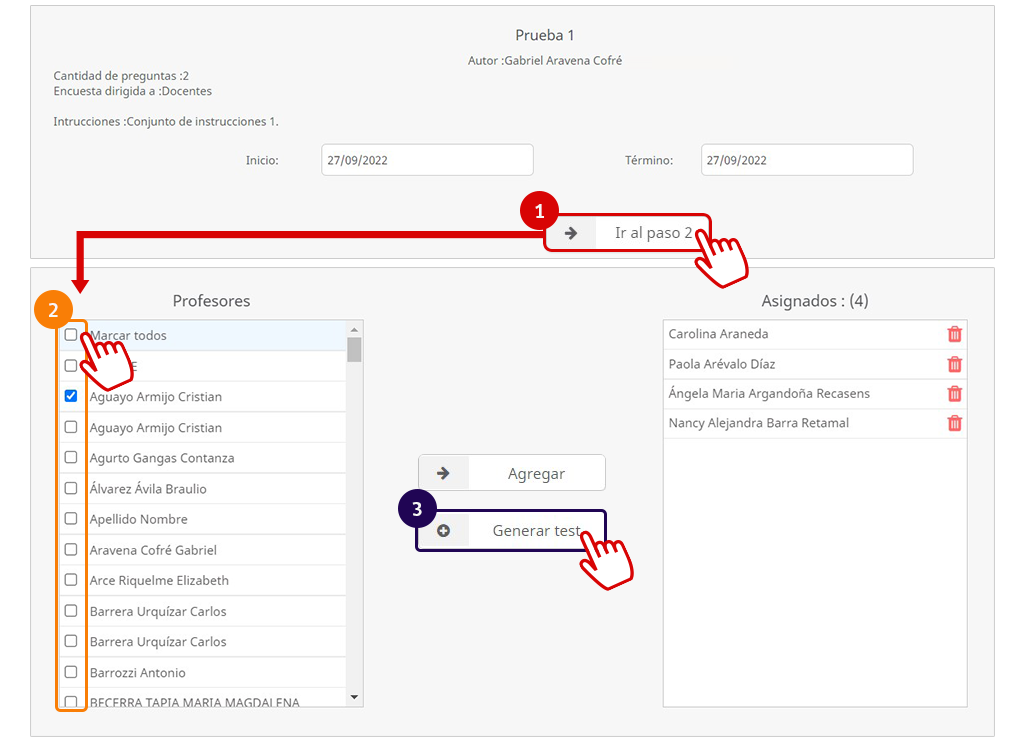
2. Edite el texto plano usando las herramientas del editor de texto.

3. Edite la información que la plataforma integra automáticamente a los certificados modificando los tokens (entre paréntesis cuadrados, por ejemplo, [[NOMBRE_ALUMNO]]). Use el cursor para destacar el token que desea cambiar. Luego, seleccione el que lo reemplazará desde el panel “Datos”.

4. Para quitar un token, simplemente bórrelo desde el texto.

5. Para añadir una imagen de fondo, presione [Imagen de fondo], sobre el panel “Datos”.

6. Al finalizar, presione [Guardar], bajo el editor de texto.

Habiendo iniciado sesión como WebClass Manager, desde el panel principal izquierdo, en la pantalla de inicio, siga la ruta:

Configuraciones” > “Configuración certificados

1. Seleccione uno de los certificados prediseñados de la lista desplegable. Aquí se encuentran todos los certificados prediseñados disponibles para los perfiles diferentes perfiles que operan en la plataforma.

2. Edite el texto plano usando las herramientas del editor de texto.

3. La información que la plataforma rescata desde su base de datos se representa en tokens (por ejemplo, [[NOMBRE_ALUMNO]]).

4. Para añadir un token, posicione el cursor en el lugar del certificado donde debe aparecer la información y luego escoja el dato correspondiente desde el panel “Datos“.

5. Para quitar un token, simplemente bórrelo desde el editor de texto.

6. Para añadir una imagen de fondo, presione [Imagen de fondo], sobre el panel de tokens.

7. Al finalizar, presione [Guardar], bajo la caja del editor de texto.

Hoja de notas

La creación de nuevas hojas de notas por asignatura se realiza desde el perfil de UTP. Luego de crear las hojas de notas, se configuran desde la cuenta de Manager.

La gestión de configuraciones previas, que preparan el ambiente de la plataforma para anidar hojas de notas por curso, y la configuración de las hojas de nota ya creadas se realiza desde el perfil de WebClass Manager. También, desde aquí, es posible gestionar la visibilidad o “bloquear y desbloquear” hojas de notas previamente creadas.

Previo a la creación de las hojas de nota de un curso, es necesario que el WebClass Manager realice, al menos:

  • Configuración periodo: “Configuraciones” > “Configuración sistema” > “Configuración de fechas“.

  • Orden de las asignaturas: “Configuraciones” > “Configuración sistema” > “Orden“.

1. Para administrar las hojas de notas creadas, vaya a:

Notas” > “Hojas de notas

2. Filtre por año y curso. Verá una matriz con un listado de todas las hojas de notas existentes, por periodo, para el curso y año escogido.

3. Para gestionar la visibilidad de una hoja de notas, marque la casilla “Bloquear“. Esto provocará que la hoja de notas siga existiendo, pero que no aparezca al buscarla.

Nota: Una hoja de notas bloqueada no será editable desde las cuentas de UTP y profesor.

4. Para gestionar si la información de una hoja de notas será visible en los informes de notas e informes SIGE, marque o desmarque la casilla “Visible“.

5. Para gestionar si las notas de un periodo influirán en el promedio de la asignatura, marque o desmarque la casilla “Influye“.

¿Cómo construir un informe al hogar?

La emisión de los informes al hogar puede realizarse desde cualquier perfil que tenga acceso a la funcionalidad “Notas” en el módulo de Administración.

Los informes al hogar de la plataforma WebClass se construyen directamente a partir de la evaluación que se haga del párvulo (un informe por cada evaluación) en un periodo determinado. Por ello, la construcción del informe al hogar implica, primeramente, la configuración de la evaluación de la que se desprende. Sin embargo, luego de haber configurado la evaluación, el informe puede ser obtenido en cualquier momento.

Para acceder a los informes al hogar, vaya a “Administración” > “Notas“, y presione “Informe al hogar“, en el cuadrante superior derecho de la pantalla:

Una vez dentro de la funcionalidad, verá una pantalla en blanco en la que deberá filtrar por “Curso” y “Periodo“. Verá la nómina del curso y todas las evaluaciones asociadas. Si solo observa la nómina, no existen evaluaciones configuradas para el curso.

Después de eso, es necesario configurar los calificadores que se encuentran en la parte superior, para ello:

1. Presione [Editar] en la matriz “Calificadores“.

2. La escala de calificación se construye un calificador a la vez, agregándolos en la fila vacía en el editor de calificadores. En el campo “Letras”, defina el concepto que será utilizado para cada nivel (por ejemplo, “ML” para “medianamente logrado”). El significado de cada concepto se desglosa en el campo “Descripción”.

3. Agregue una ponderación numérica diferente de 0 a cada concepto. Este valor solo se utilizará como parámetro para calcular el porcentaje de logro del OAT al momento de evaluar, pero no es visible como (ni representa) puntaje o nota.

4. Para agregar el calificador construido, presione [Agregar], en la columna “Acción”. Repita desde el paso 1 hasta completar todos los calificadores de las evaluaciones.

Nota: Se recomienda construir la escala de calificación comenzando por el calificador que indica menor logro. Esto por el formato (ascendente) en que se desplegará la escala en pantalla.

1. Seleccione curso y periodo para el que desea configurar el nuevo informe.

2. Para agregar los indicadores de evaluación al informe:

    • Presione [+ Agregar] en la columna “Instrumentos de evaluación”.
    • Defina nombre, fecha y método de aproximación para la calificación. Presione [Guardar].
    • En la evaluación creada, presione el botón de lápiz, “Editar evaluación“.
    • Despliegue los indicadores presionando sobre las pestañas de alguno de los Ámbitos, luego de los Núcleos y, finalmente, sobre las pestañas de OAT, para desplegar el conjunto de indicadores del Programa Pedagógico correspondientes al Objetivo de Aprendizaje.
    • Puede agregar atributos (ámbitos, núcleos o indicadores) de elaboración propia desde las opciones al final de cada acordeón.
    • Seleccione los indicadores que aparecerán en el informe marcando las casillas que aparecen al costado izquierdo de cada uno.

3. Una vez que todos los indicadores han sido seleccionados, presione [Guardar].

Evaluar masivamente

Las calificaciones del informe, como representaciones del logro en el aprendizaje a través de un proceso de evaluación, pueden consignarse solo luego de que se han configurado la escala de calificadores y los indicadores de la evaluación respectivos (ver pestaña “Configurar nuevo informe”).

1. Presione el botón “Evaluar todos“, ubicado a la cabecera de la columna de la evaluación correspondiente.

2. Posicione el cursor sobre el código de los indicadores para ver la descripción respectiva en la esquina superior izquierda de la pantalla:

3. Evalúe a cada estudiante seleccionando los calificadores de las listas desplegables ubicadas bajo los indicadores:

Nota: Una vez asignada la calificación, los calificadores utilizados no podrán ser eliminados desde la escala donde se configuran.

1. Ubique al estudiante que desea evaluar y presione [Evaluar], en la columna “Instrumentos de evaluación”.

2. Aparecerá el listado de indicadores agregados al configurar el informe. Para evaluar al estudiante, seleccione los calificadores de las listas desplegables ubicadas en la columna del extremo derecho del listado:

3. Al finalizar, presione [Guardar], al final de la página, para conservar los cambios.

4. Para evaluar a otro estudiante, presione [Informe alumno siguiente].

5. Para exportar o imprimir el informe, seleccione una de las opciones [Imprimir], [PDF] o [Excel], ubicadas en el cuadrante superior derecho de la pantalla:

La opción “Replicar evaluaciones” permite trasladar, a otros cursos del subnivel, las evaluaciones que constituyen el informe al hogar, en un periodo determinado. Ello permite optimizar el tiempo de elaboración de los informes al copiar los indicadores y los calificadores a partir de una única evaluación.

Para replicar evaluaciones:

1. Vaya a la página de configuración inicial de los informes al hogar (“Administración” > “Notas” > [Informe al hogar].

2. Filtre por curso y periodo donde se encuentra la evaluación a replicar.

3. Presione [Replicar evaluación] en la evaluación que desea replicar a otros cursos:

4. La evaluación replicada aparecerá en el curso asignado como parte del informe del periodo seleccionado.